3.3 采集配置
3.3.1 采集设备
总览页面显示所有配置的设备,每个方块表示一台设备,录入设备没有上线,具体采集设备会按照顺序采集所有已启用设备,直到授权消耗完毕
列表页面可以看到所有自己的设备,其中ID为设备在IoTBoX内部的唯一ID,API接口中会用到这个ID 可以对设备进行增删改查添加修改设备后,需要重启服务生效

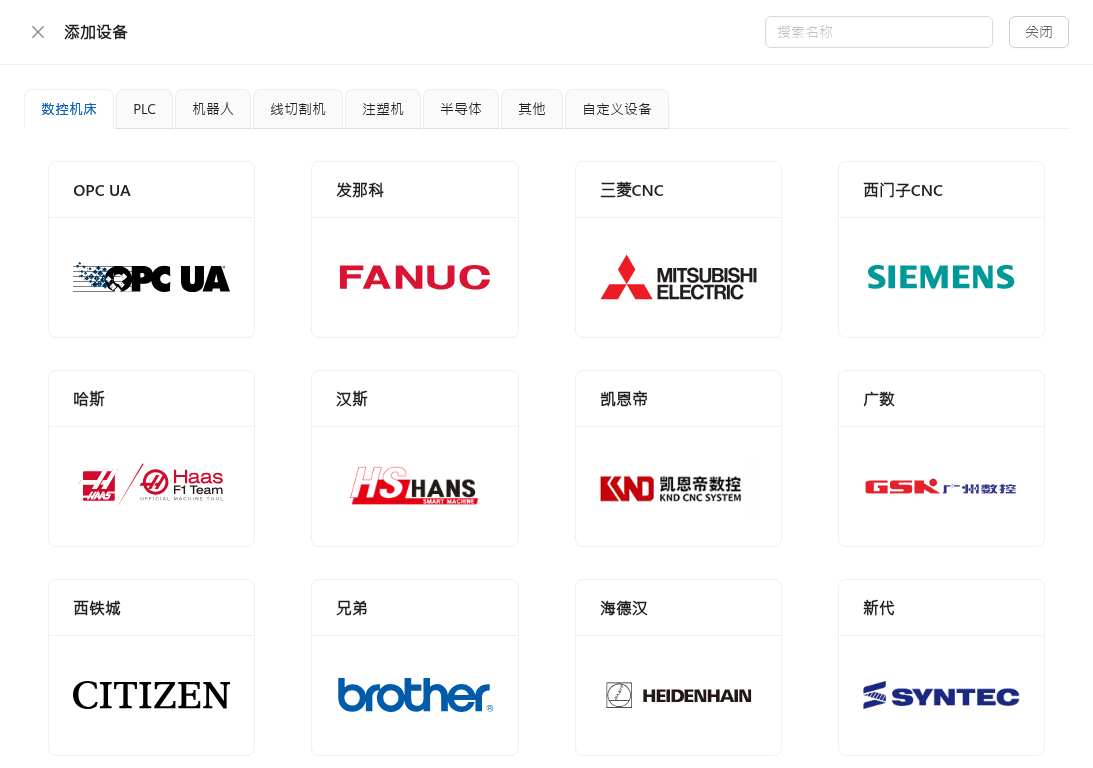
- 点击添加,选择设备类型,页面下拉可以看到不同的协议
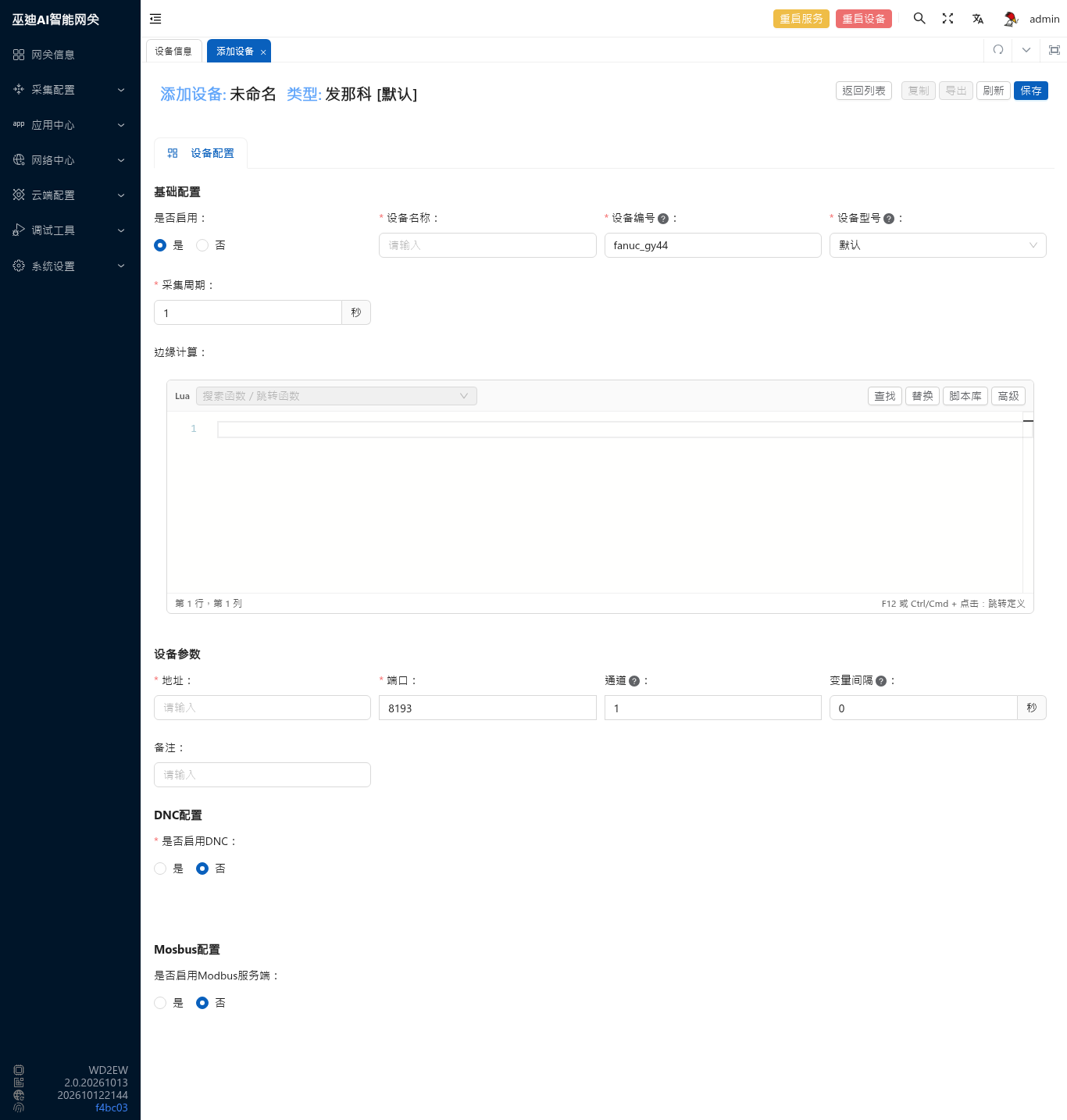
- 填写设备信息,包括名称,ip地址/串口等连接信息和边缘计算4,也可以开启Modbus服务器将采集到的数据通过Modbus输出
- 切换到变量配置标签,添加设备变量,变量可以选择内置变量,也可以手动添加地址
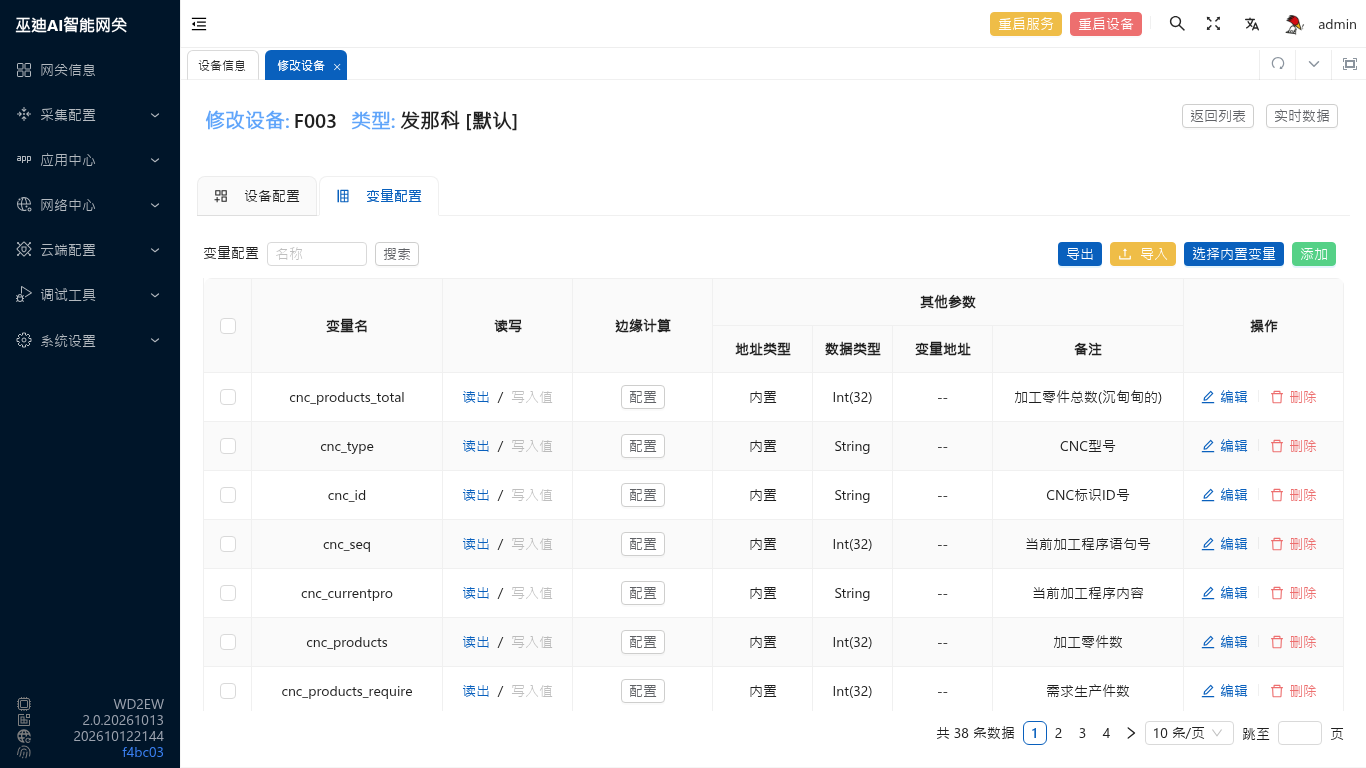
添加成功后可修改变量,变量可设置边缘计算,modbus地址等
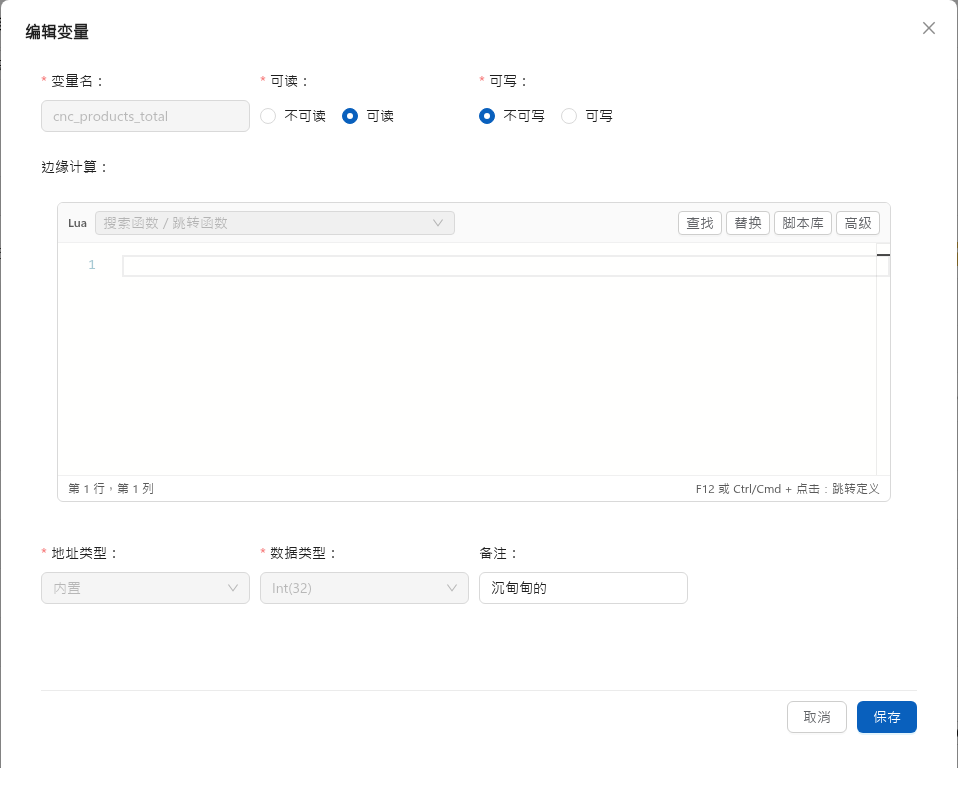
采集配置成功后,点击数据可以看到采集到的数据,可以通过选项指定显示最终结果或边缘计算前的数据,支持写入的变量也可以写入数据

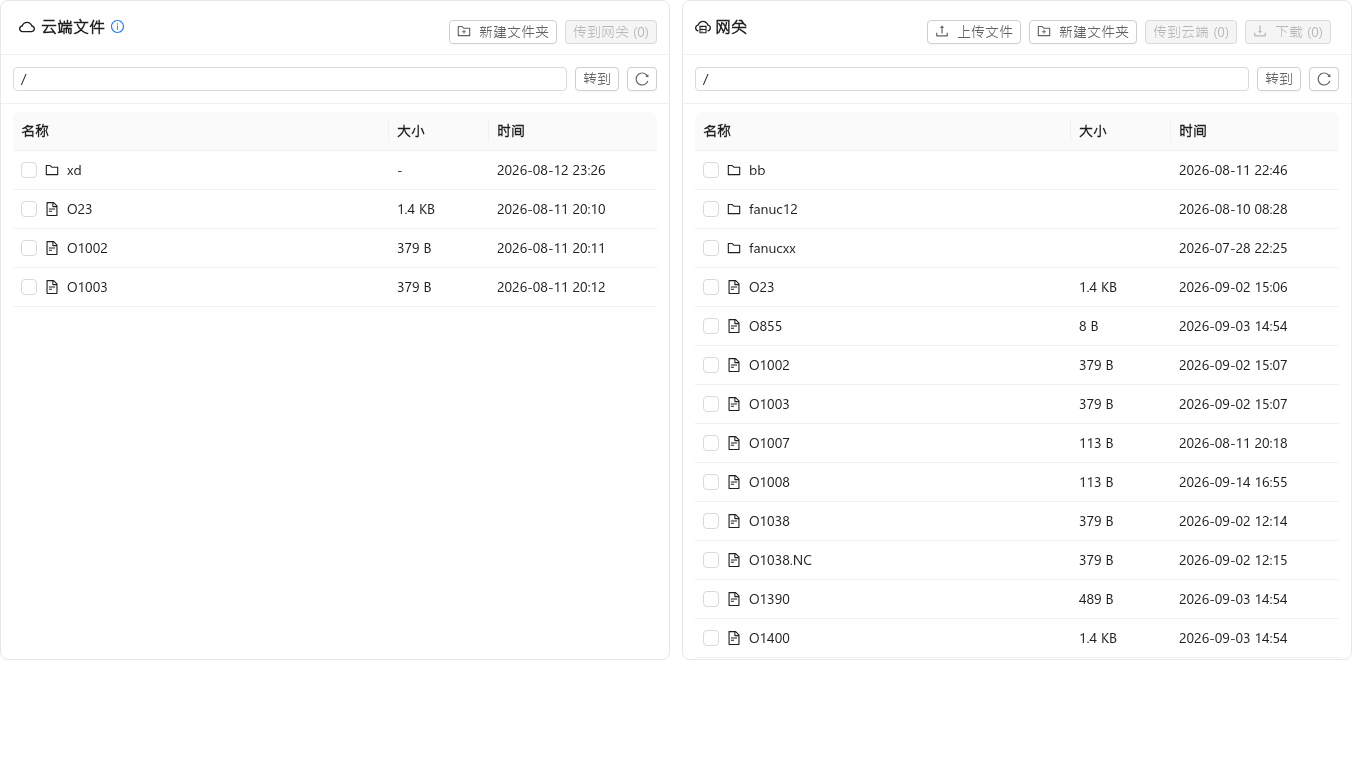
IoTBoX支持DNC5功能,可以通过DNC按钮浏览程序,上下载程序

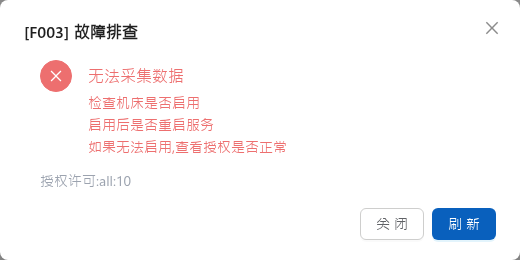
如果IoTBoX采集不到数据,点击排障,会返回错误原因, 串口设备暂不支持
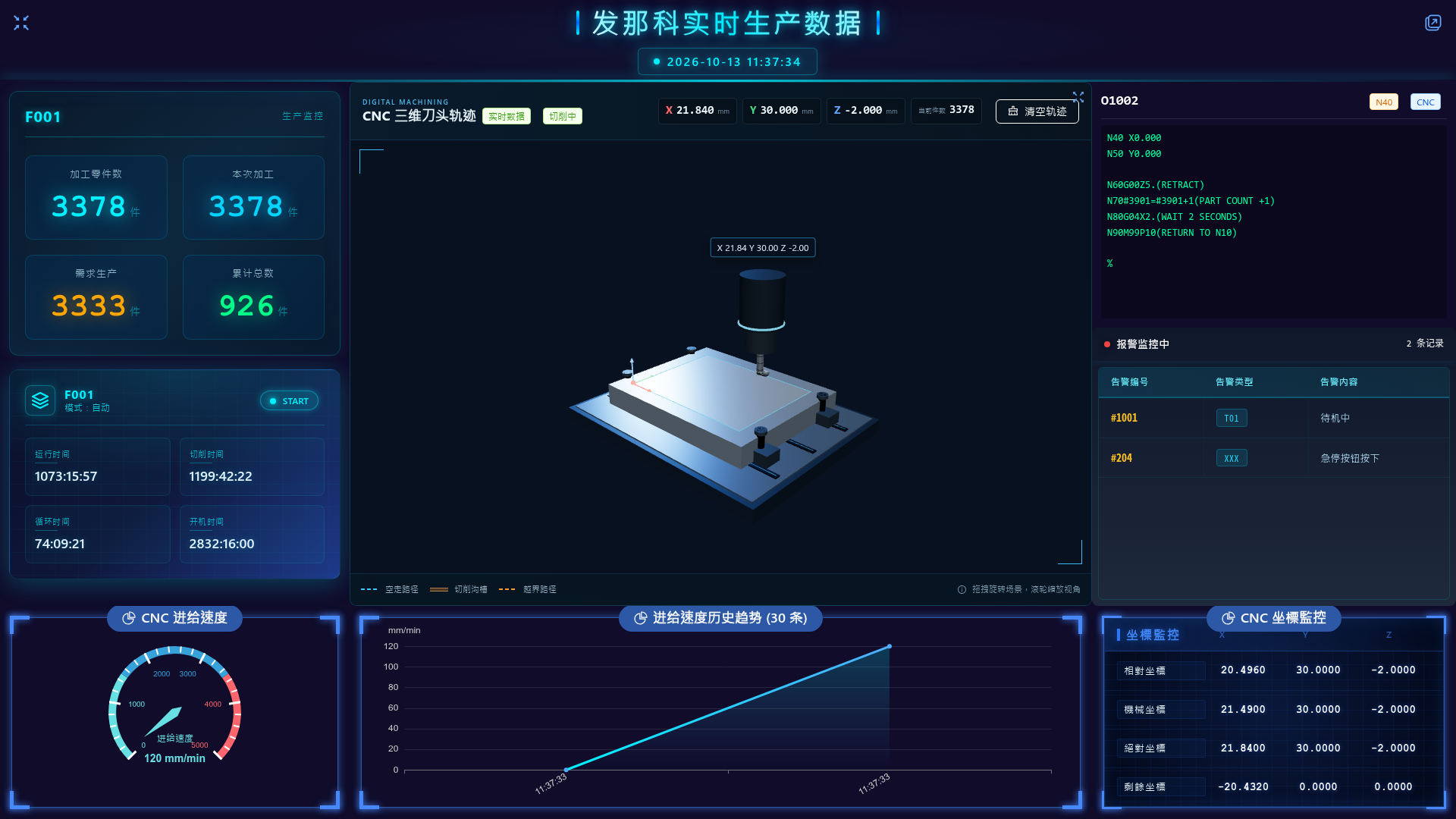
设备同时支持自定义看板6展示
3.3.2 自定义设备
本功能用于扩展网关的数据采集能力。您可以使用 Lua 或 JavaScript 编写设备驱动,也可以从云平台下载设备驱动。驱动开发方法请参阅边缘计算章节。
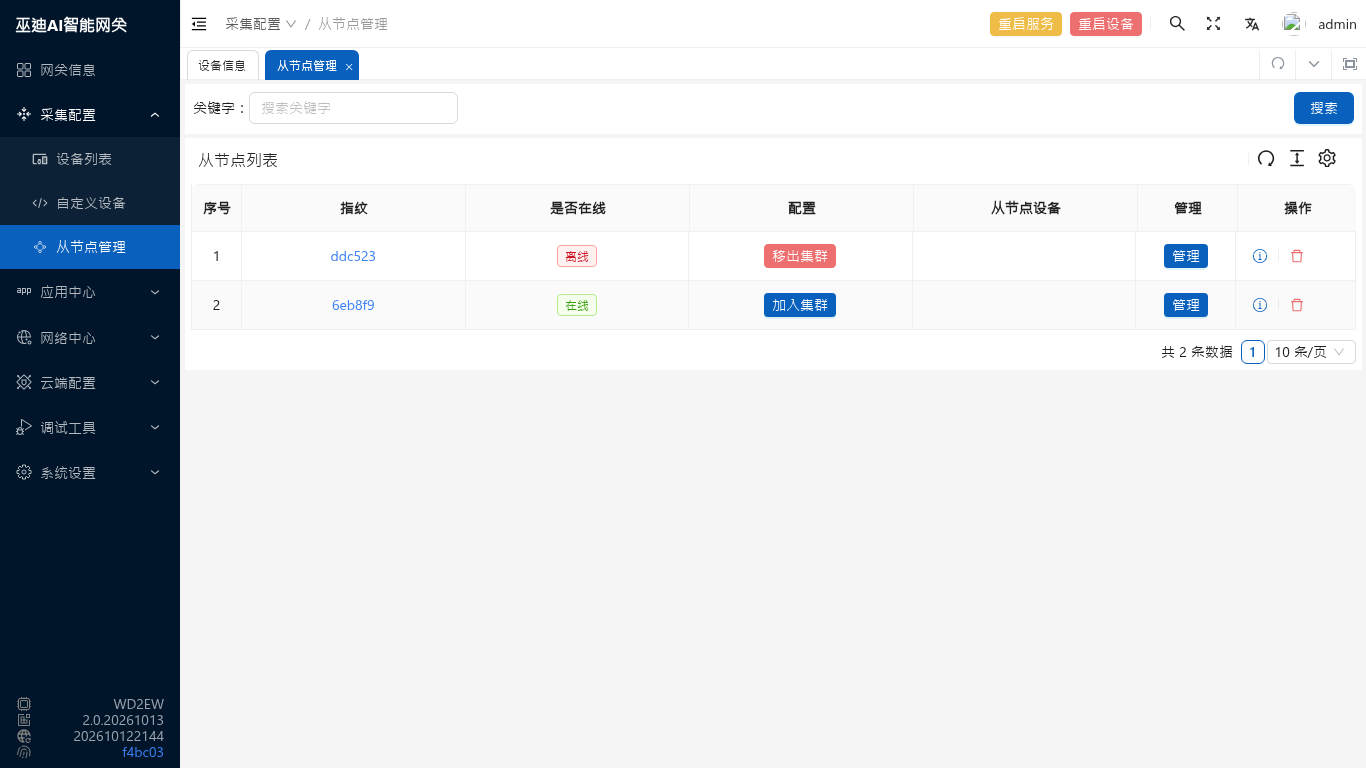
3.3.3 从节点管理
本产品支持将多个采集网关组成集群,通过一个节点统一管理集群内的设备。您也可以在该节点上开发应用(App),集中展示设备数据。
3.3.3.2 配置组网地址
- 主节点:通常将订阅地址设置为本节点内置的 MQTT Broker 地址,用于汇集从节点的采集结果。
- 从节点:通常将发布地址设置为主节点的 MQTT Broker 地址,用于向主节点发送采集数据。
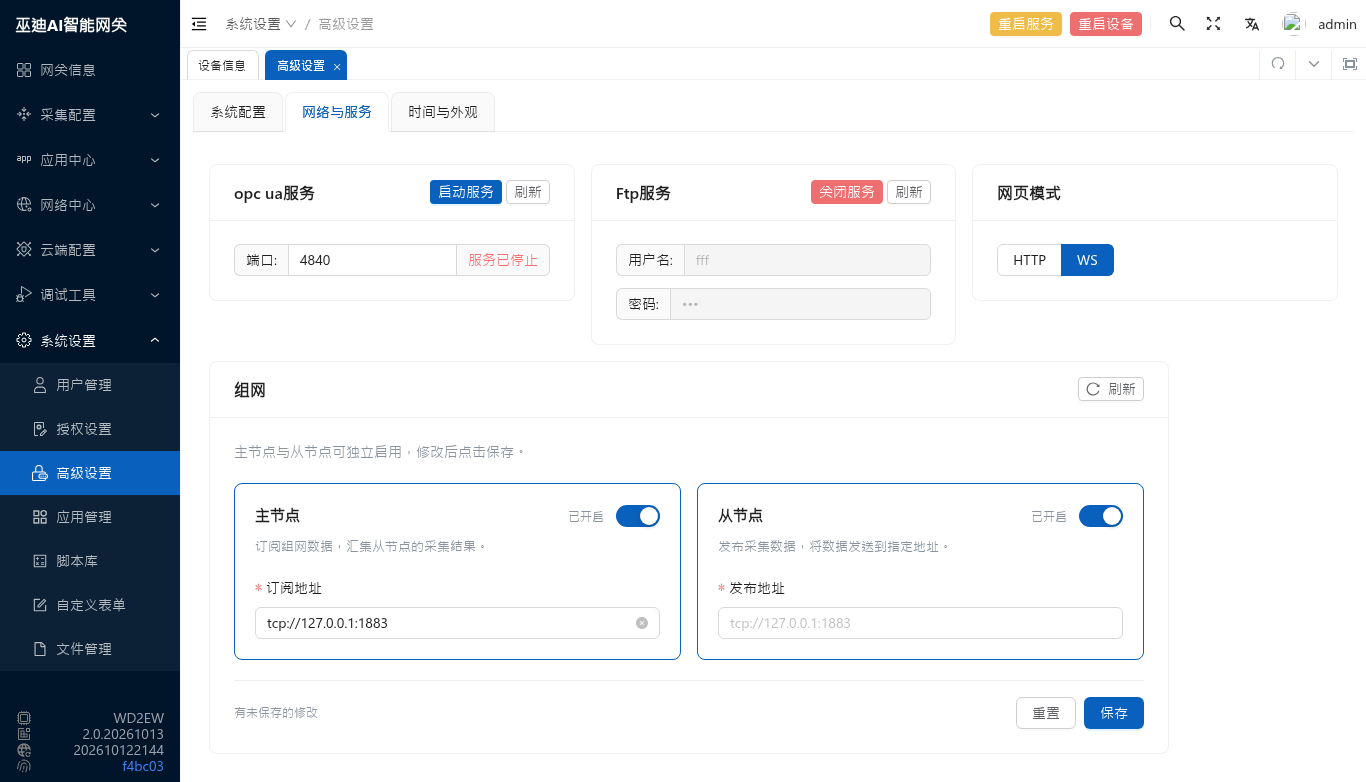
组网配置表单:主节点订阅地址与从节点发布地址(未保存的预览)