3.7 システム設定
システム設定機能
3.7.1 ユーザー管理
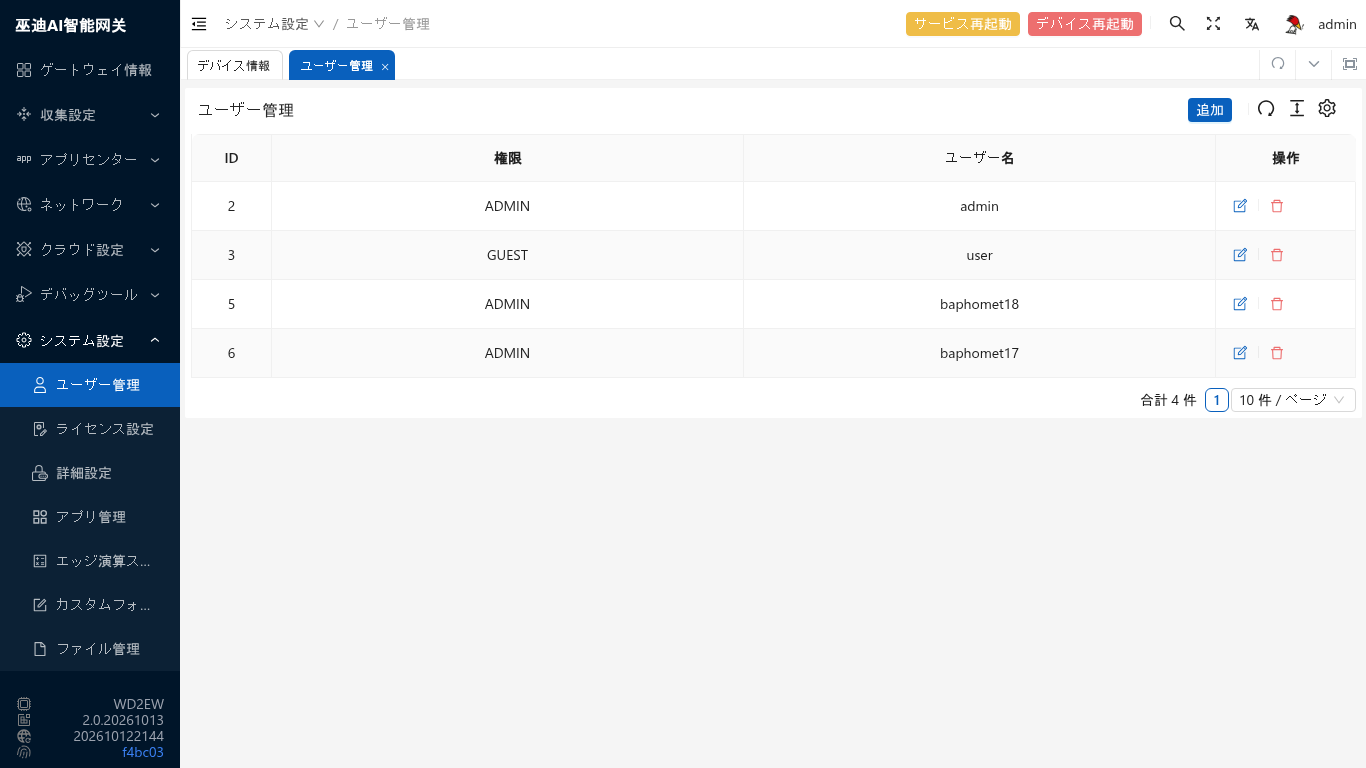
ユーザー管理では、管理者またはゲストアカウントを追加できます
管理者アカウントはすべてのリソースを操作できます
ゲストアカウントは表示のみ可能で、データを変更することはできません
3.7.2 ライセンス設定
3.7.3 高度な設定
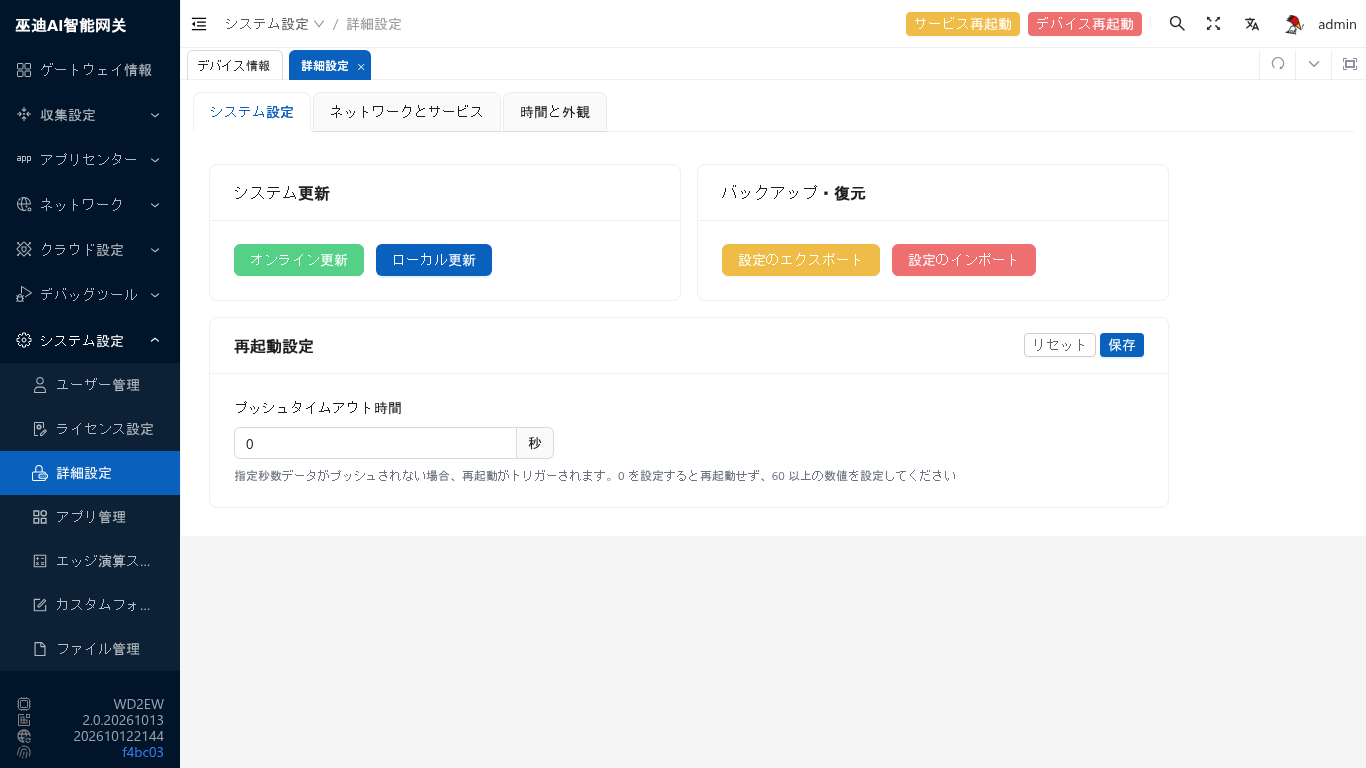
設定パス:システム設定 / 高度な設定。システム設定、ネットワークとサービス、時刻と外観の3つのタブで、ソフトウェアの保守、内蔵サービスとクラスタ、システム時刻、画面の名称とロゴを設定します。
保守前に設定をエクスポートしてバックアップしてください。 更新、設定のインポート、再起動により、収集、データ送信、Web接続が一時的に中断する場合があります。適切な保守時間に実施し、完了後にサービス状態を確認してください。
3.7.3.1 システム設定
3.7.3.1.1 システムアップグレード
- オンライン更新:サーバーから最新パッケージを確認・取得し、画面の案内に従って更新します。事前に更新サーバーへの接続を確認してください。
- ローカル更新:機種とソフトウェアバージョンに対応したオフラインパッケージを選択し、画面の案内に従ってアップロード・更新します。オンラインで取得できない環境に適しています。
更新中は安定した電源を維持し、電源を切ったり更新を繰り返し実行したりしないでください。完了時の案内に従い、デバイス情報のバージョンと収集・送信機能を確認してください。
3.7.3.2 ネットワークとサービス
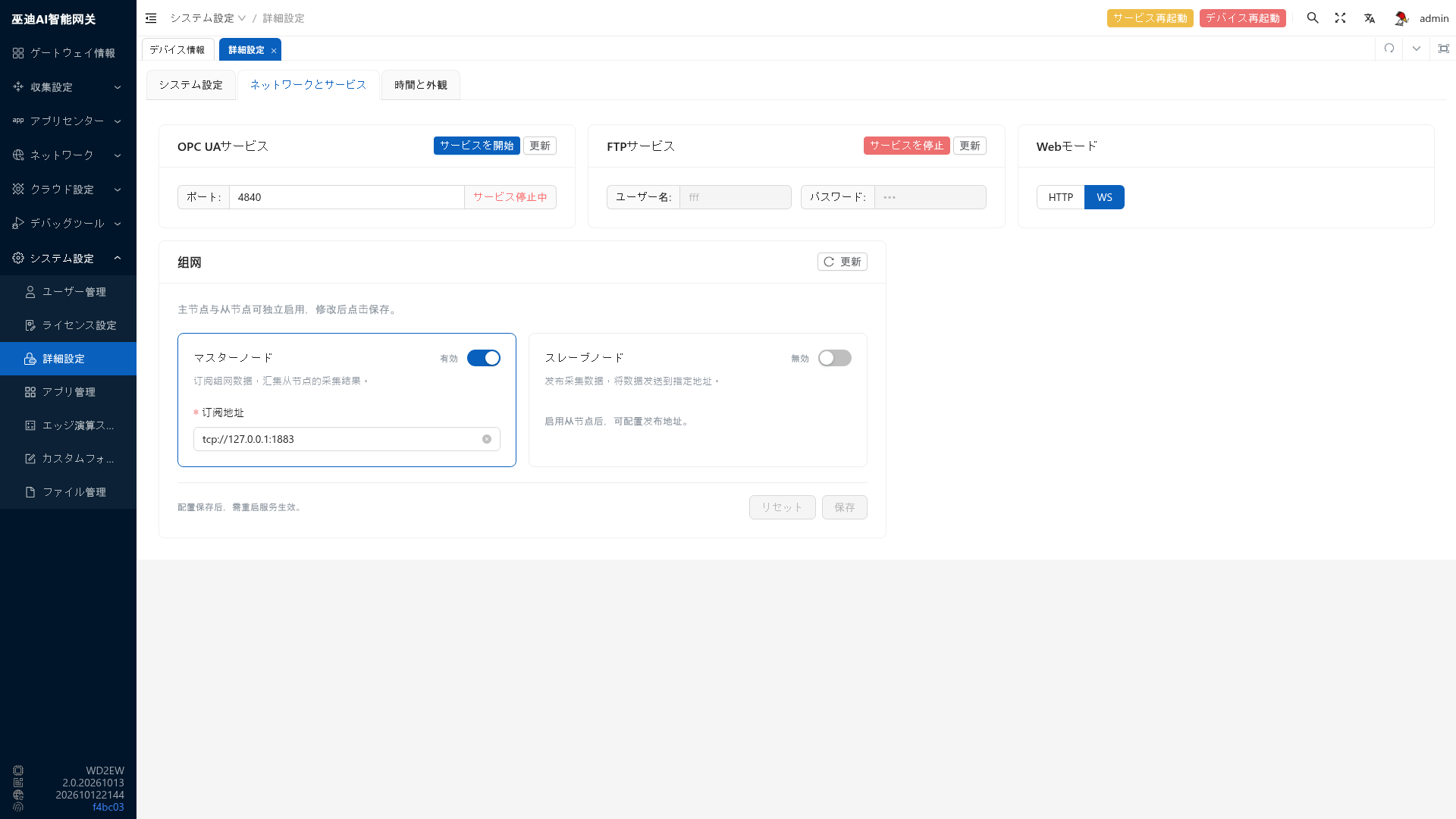
3.7.3.2.1 OPC UA サービス
内蔵OPC UAサービスとポートを管理します。画面例のポートは 4840 ですが、実際の設定を使用してください。サービス開始またはサービス停止で状態を切り替え、更新で状態を確認します。クライアントには到達可能なゲートウェイIPと対応するポートを設定してください。
3.7.3.2.2 FTP サービス
内蔵FTPサービスを管理します。ユーザー名とマスクされたパスワードが表示されます。サービス開始またはサービス停止で制御し、更新で状態を確認します。不要な場合は停止し、利用時も信頼できるネットワークにのみ公開してください。
3.7.3.2.3 Web モード
Web通信モードとして HTTP と WS を選択できます。アクセス環境とリバースプロキシの対応状況に合わせて選択し、切り替え後に接続とデータ表示を確認してください。
3.7.3.2.4 クラスタ設定
複数ゲートウェイ間のデータ集約を設定します。マスターとスレーブは個別に有効化でき、同じゲートウェイで両方の役割を使用できます。
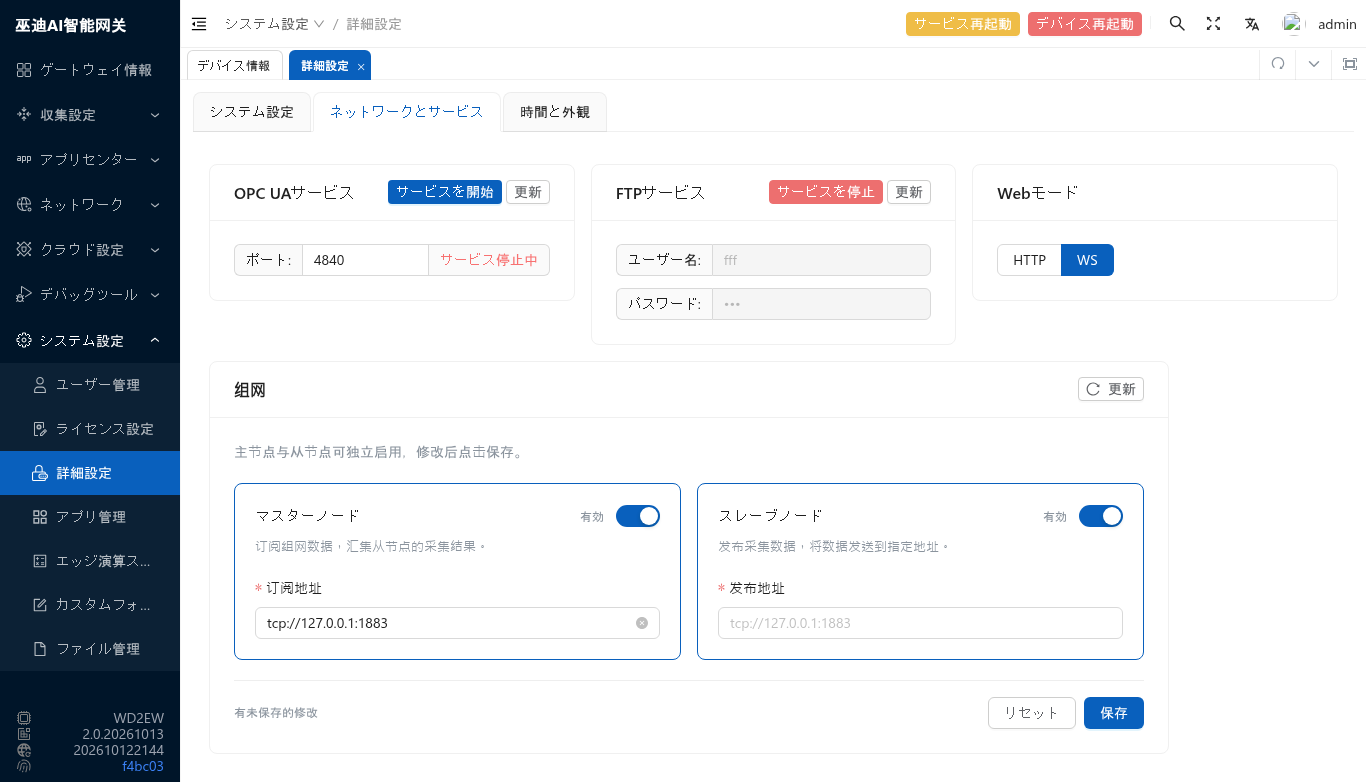
- マスター:クラスタデータを購読し、スレーブの収集結果を集約します。有効化後に購読アドレスを入力します。通常は本機の内蔵MQTT Brokerを指定します。画面例の
tcp://127.0.0.1:1883は本機を指す例です。 - スレーブ:収集データを指定先へ送信します。有効化後に送信アドレスを入力します。通常はマスターのMQTT Brokerを指定します。リモートのマスターには本機を指す
127.0.0.1を使用しないでください。
役割やアドレスを変更したら、クラスタ欄の保存をクリックし、サービス再起動で反映します。更新は現在の設定を取得し、リセットは編集中の変更を破棄します。参加要求はマスターの収集設定 / スレーブ管理でノード情報を確認して承認してください。
ノード間のネットワークとMQTT Brokerへの到達性を確認してください。多段クラスタの上下関係は A → B → C → A のような循環にしないでください。
3.7.3.3 時刻と外観
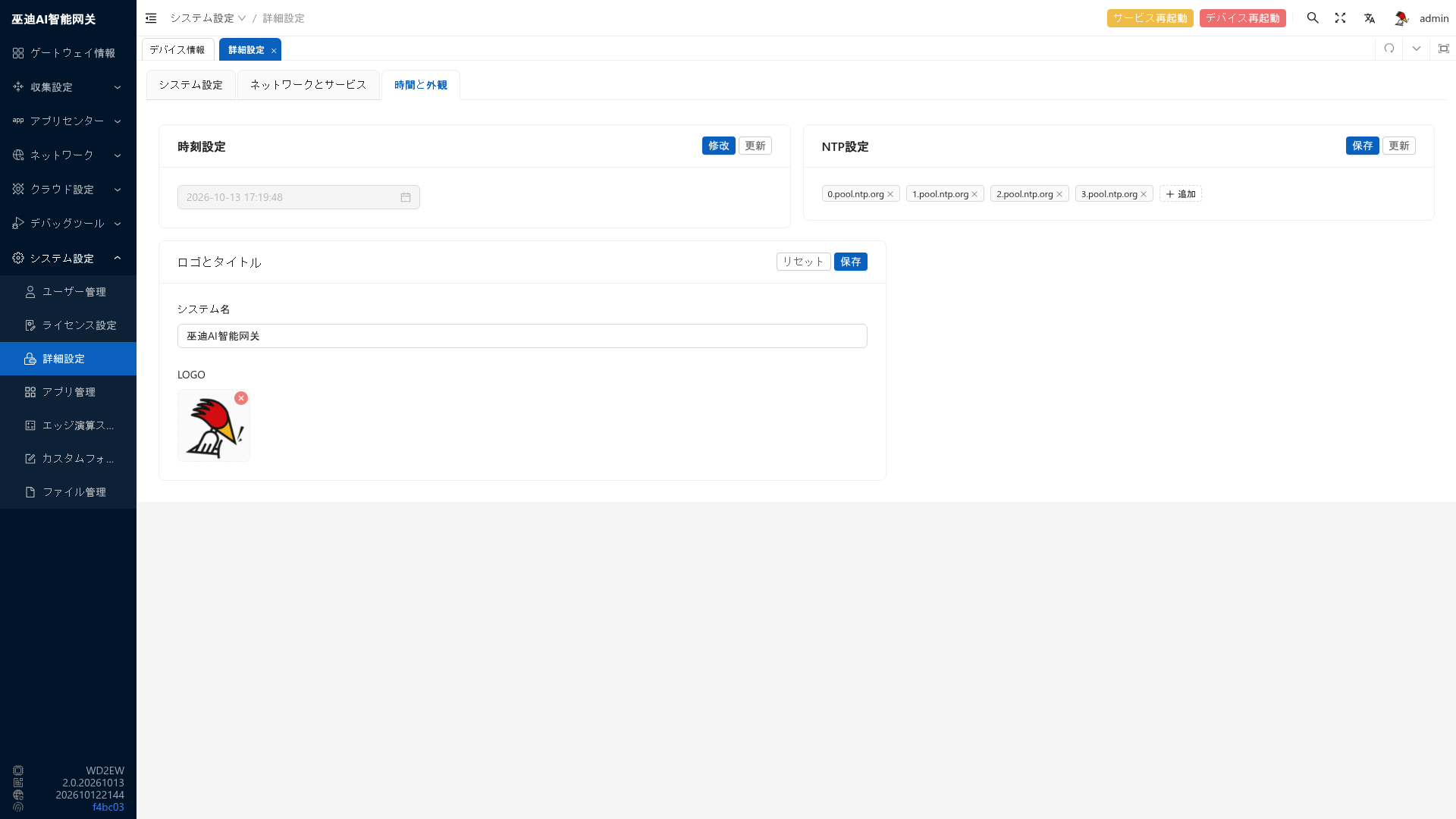
3.7.3.3.1 時刻設定
ゲートウェイの現在のシステム時刻を表示します。変更から案内に従って時刻を設定・確定し、更新で再取得します。時刻変更は収集データのタイムスタンプやログの順序に影響するため、保守時間に実施してください。
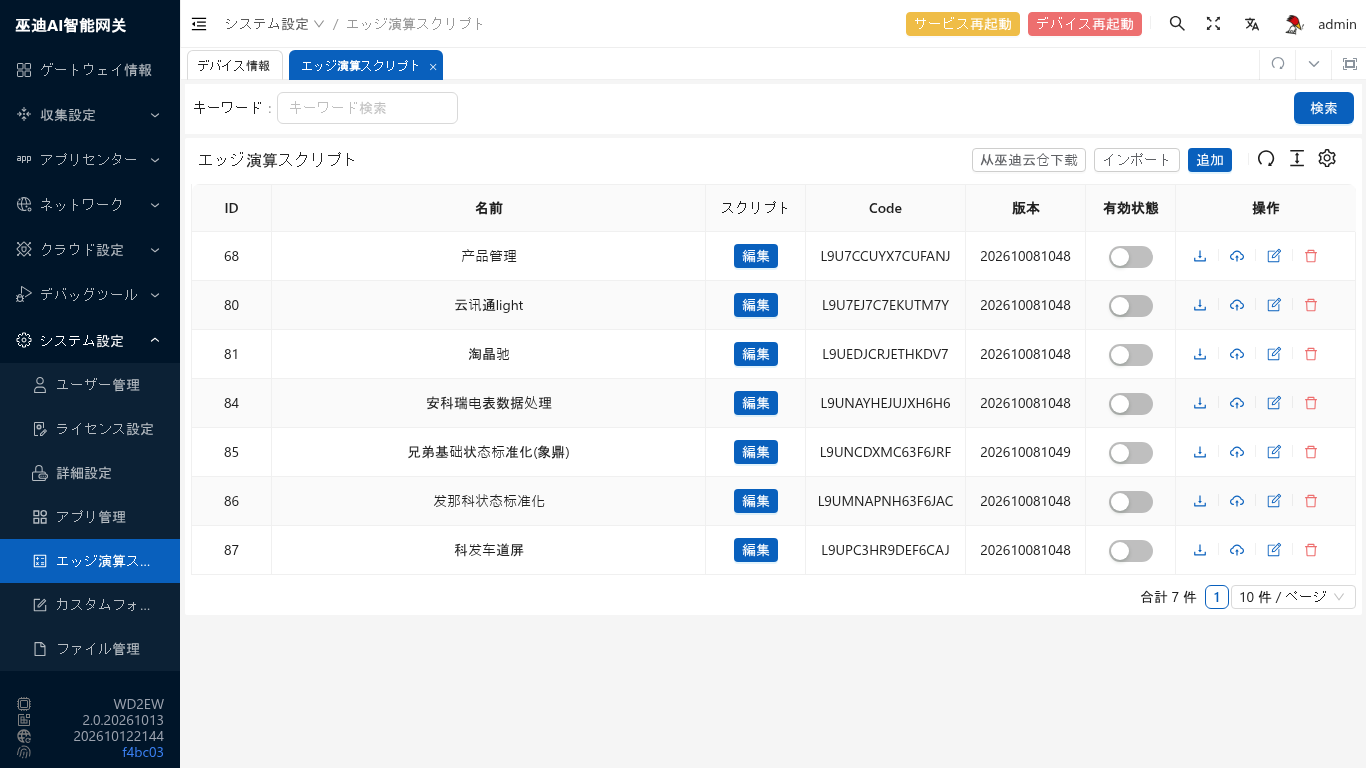
3.7.4 エッジコンピューティングスクリプト
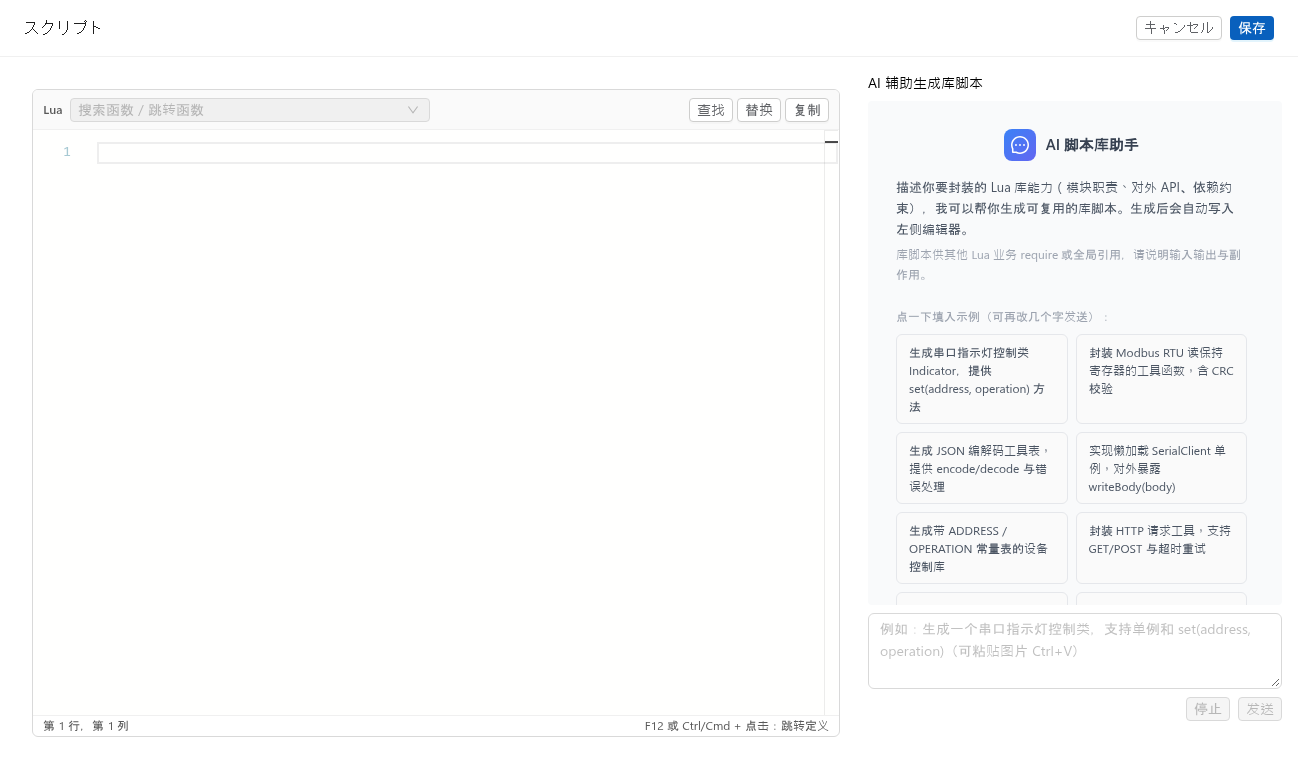
ここでグローバル関数または変数を追加できます。関数外でグローバル変数を計算しないようにしてください。スクリプトは有効または無効にできます。ここにあるスクリプトは、システム初期化時にすべてのエッジコンピューティングスクリプト環境に読み込まれます
3.7.5 カスタムフォーム
ここで、保存された変数に対してカスタムフォームを作成し、変数の便利な表示または変更に使用できます
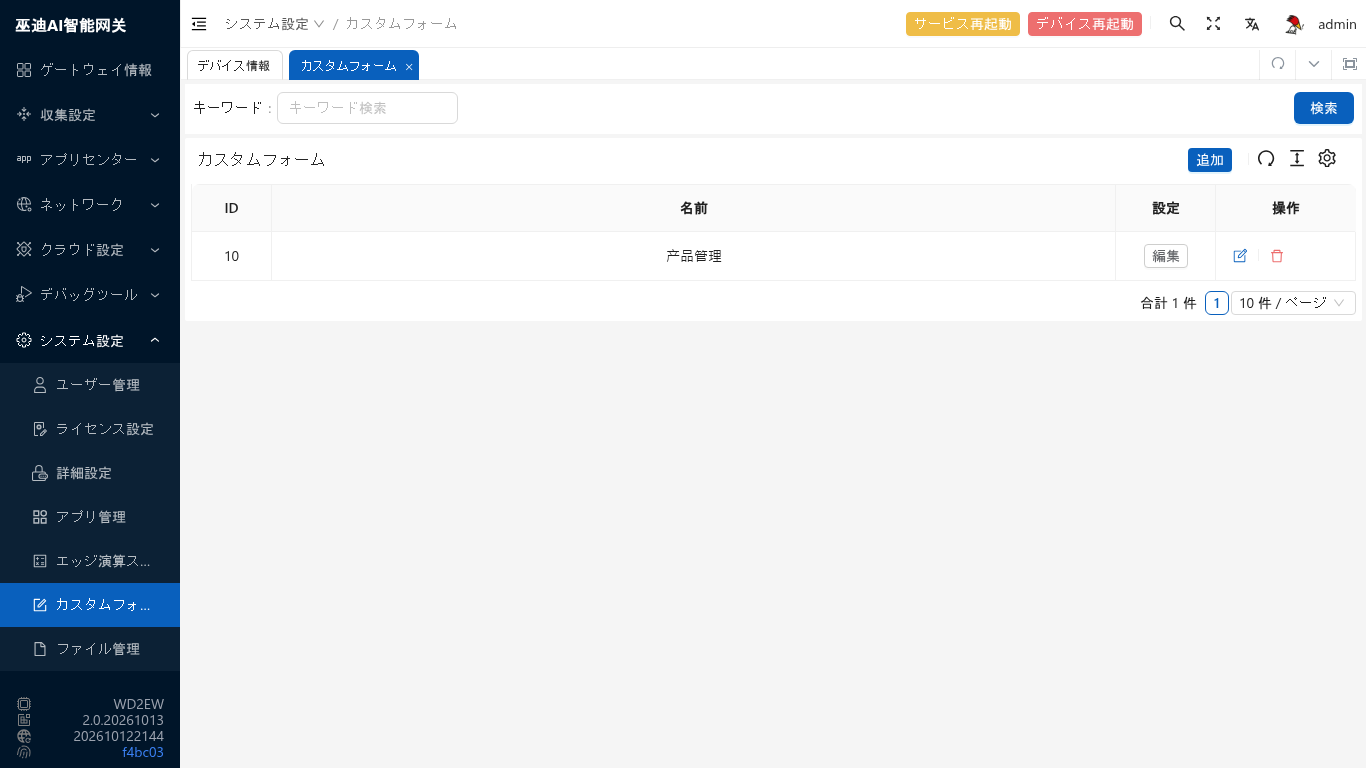
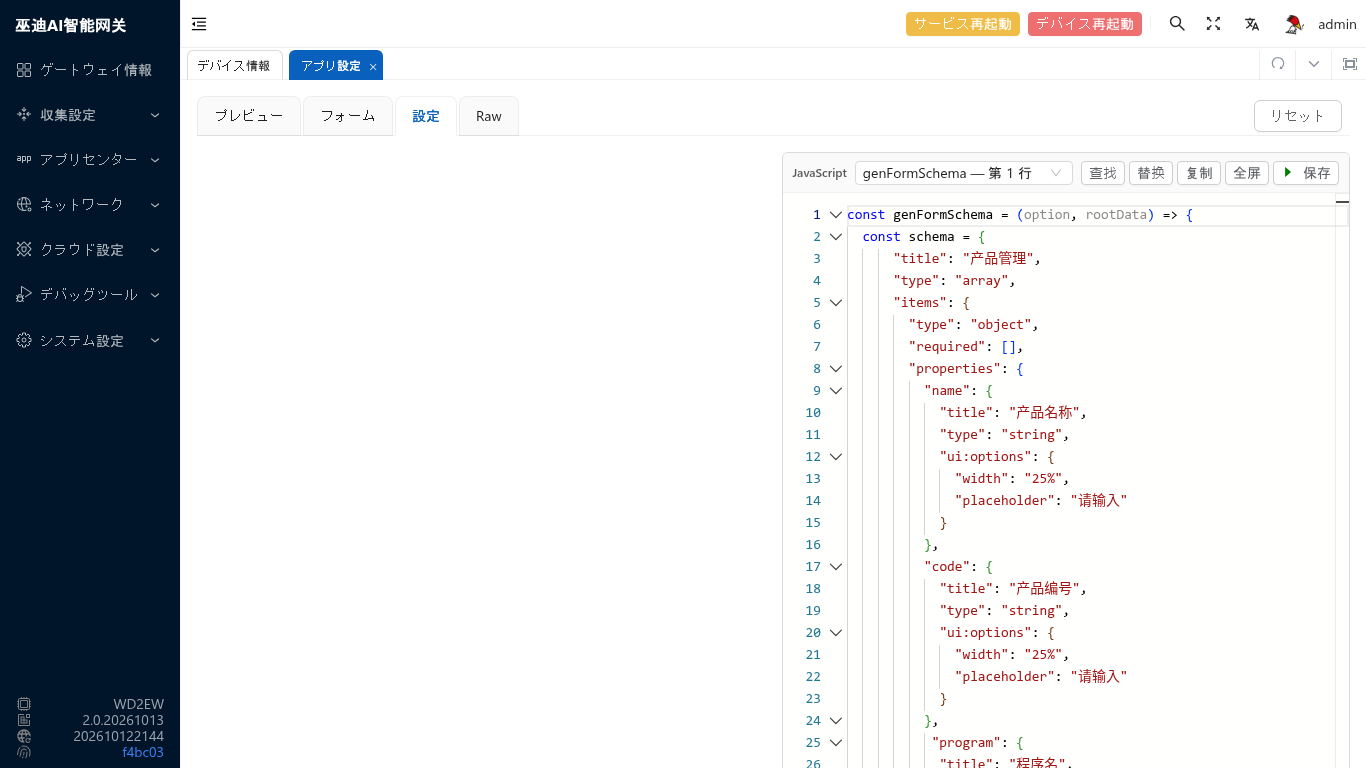
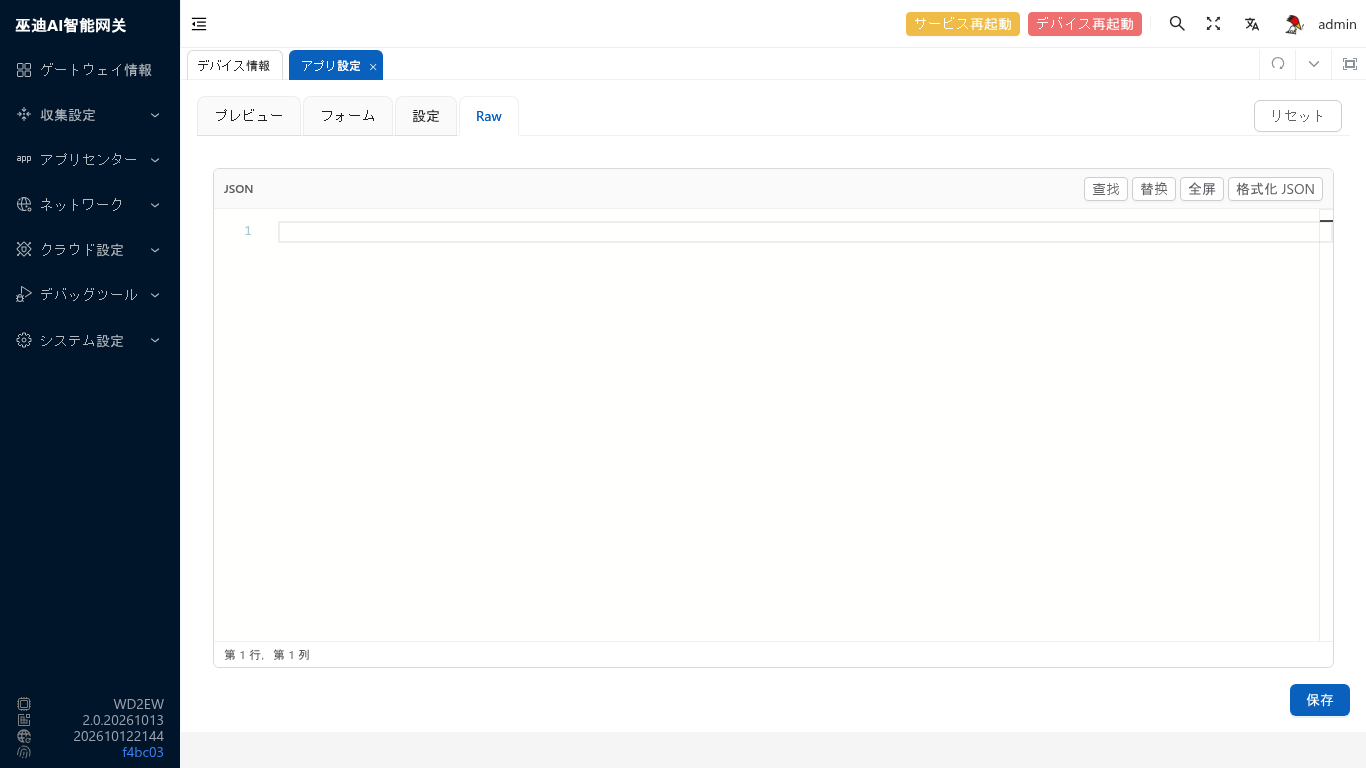
フォーム編集ページには、プレビュー、フォーム、設定、Rawの4つの機能があります
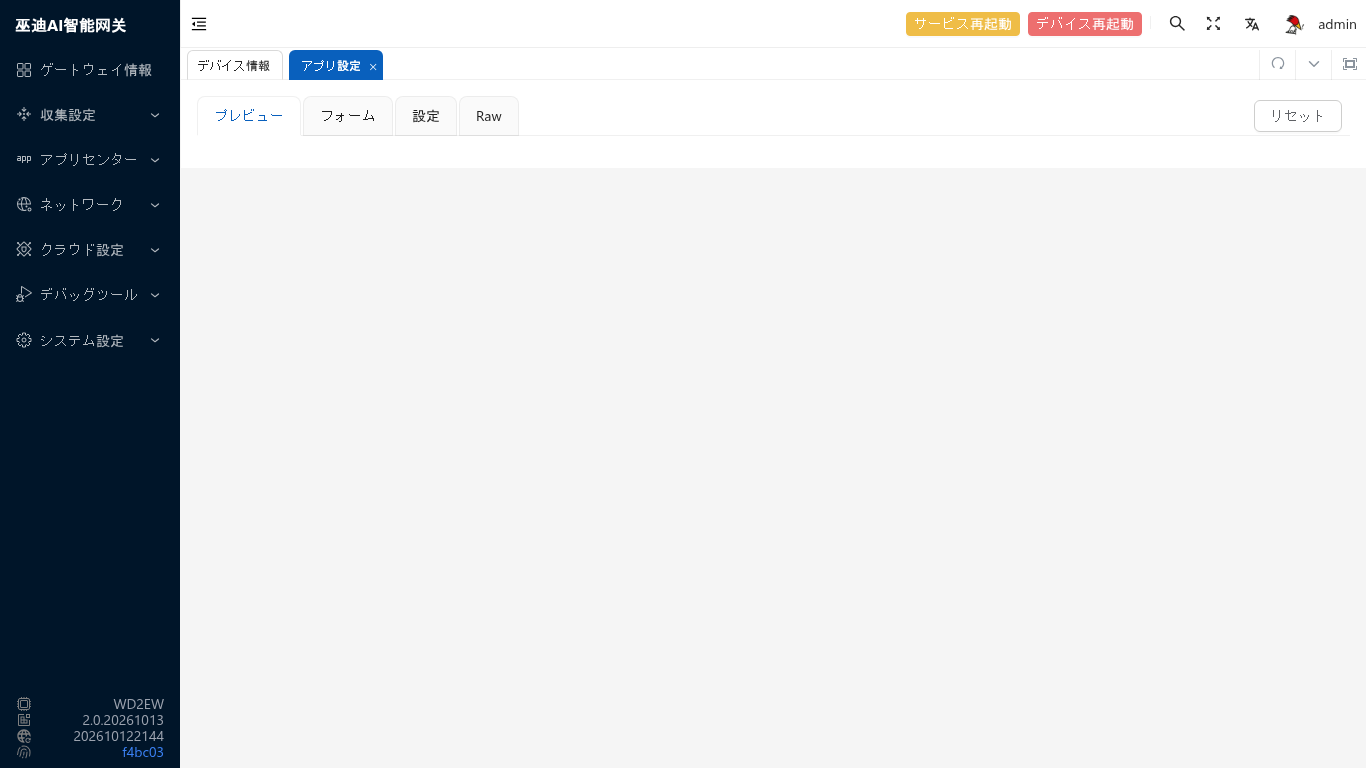
プレビューインターフェースは、このフォームに保存されたデータを表示するために使用されます
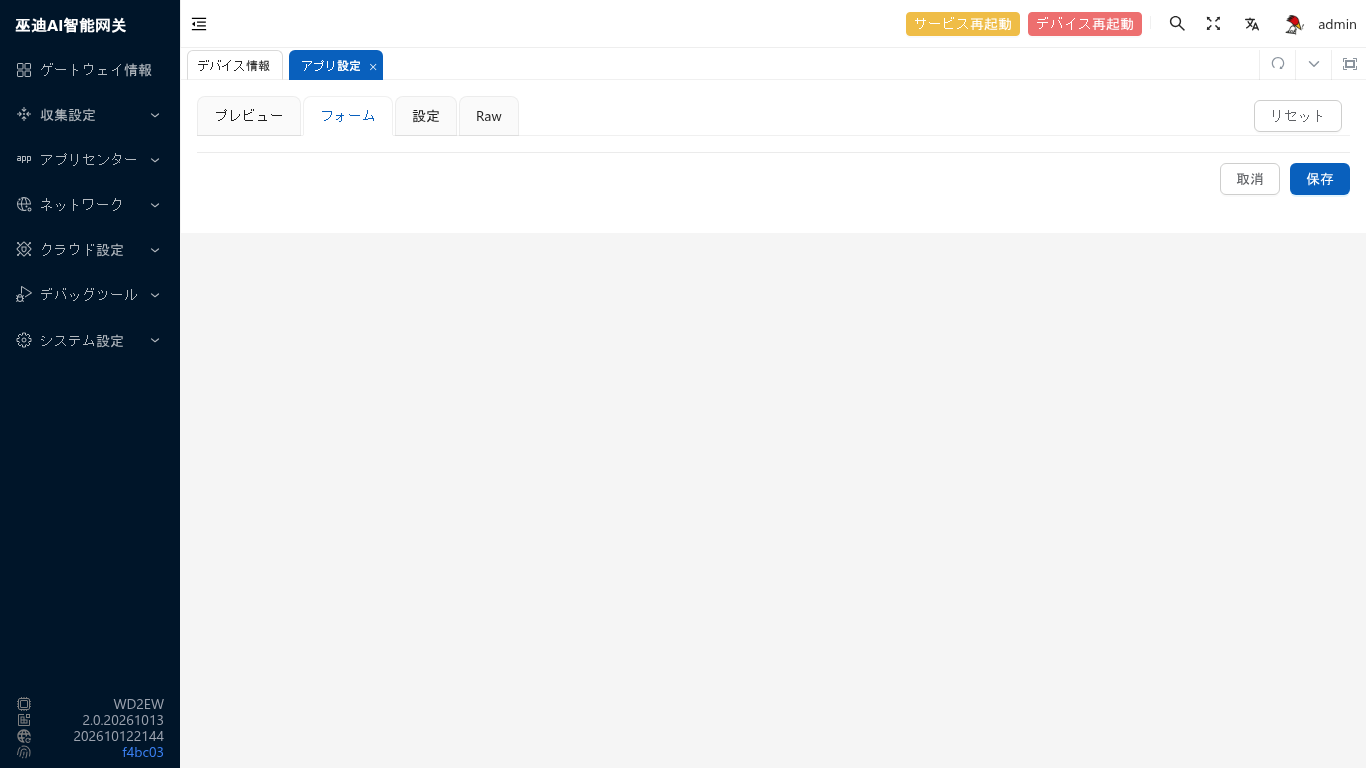
フォームインターフェースは、データを編集するために使用されます
設定インターフェースは、フォームの表示と入力スタイルを設定するために使用され、構文はJSON Schemaです
Rawインターフェースは、フォーム内の生データを表示するために使用されます
3.7.6 ファイル管理
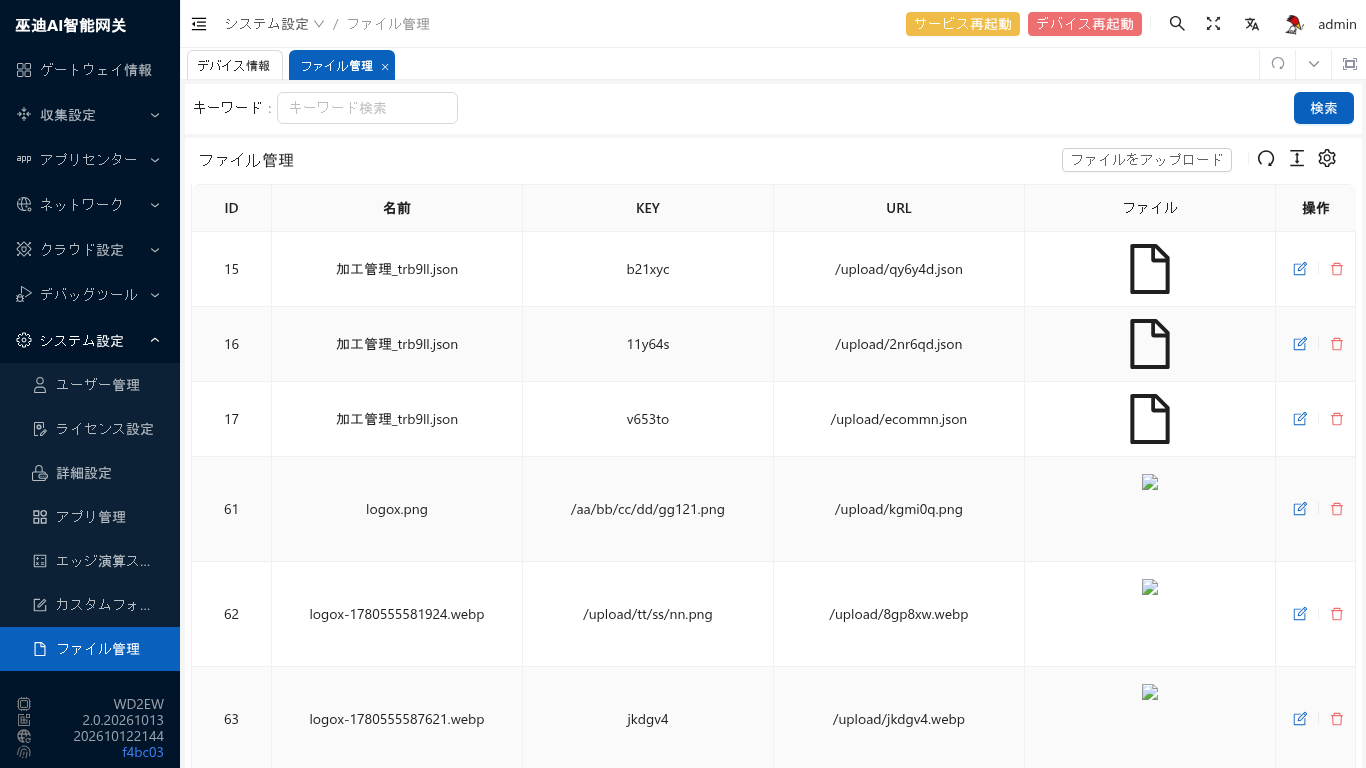
このページは、ユーザーがダッシュボード用の素材をアップロードするために使用されます。IoTBoX内のスペース8は限られているため、ファイルサイズを制御し、無関係なファイルのアップロードを禁止してください