3.3 Configuración de recopilación
3.3.1 Dispositivos de recopilación
La página de resumen muestra todos los dispositivos configurados. Cada bloque representa un dispositivo. El dispositivo ingresado no está en línea. El dispositivo de recopilación específico recopilará todos los dispositivos habilitados en orden hasta que se agote la autorización
La página de lista muestra todos sus dispositivos. El ID es el ID único del dispositivo dentro de IoTBoX, y este ID se utilizará en la interfaz API Puede agregar, eliminar, modificar y consultar dispositivos Después de agregar o modificar dispositivos, debe reiniciar el servicio para que surta efecto
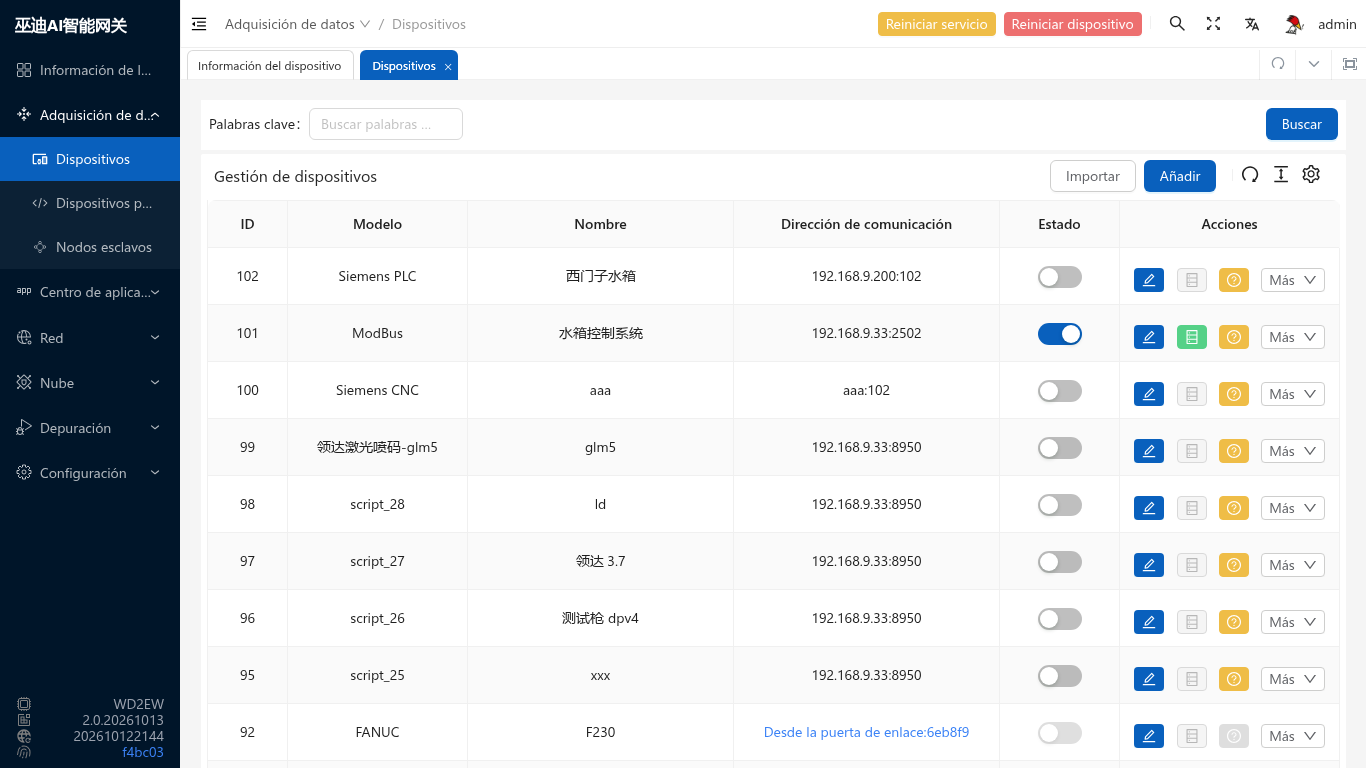
- Haga clic en Agregar, seleccione el tipo de dispositivo, y puede ver diferentes protocolos en el menú desplegable de la página
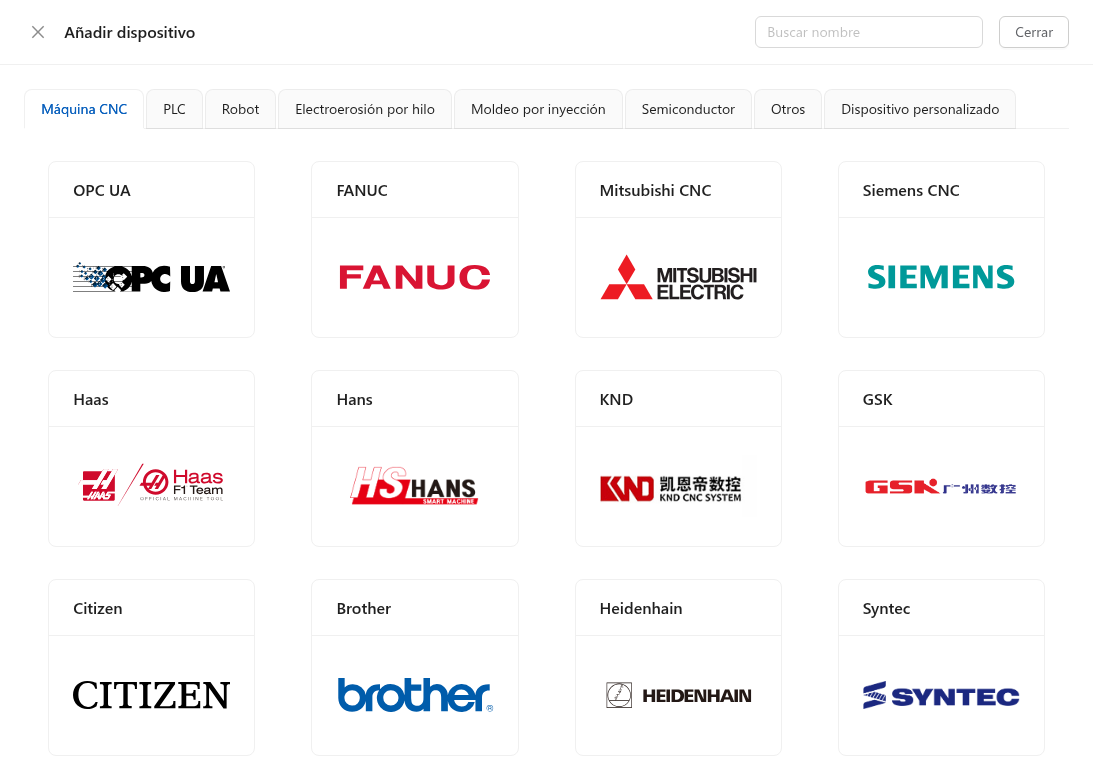
- Complete la información del dispositivo, incluyendo nombre, dirección IP/puerto serie y otra información de conexión y computación perimetral4, también puede habilitar el servidor Modbus para generar datos recopilados a través de Modbus
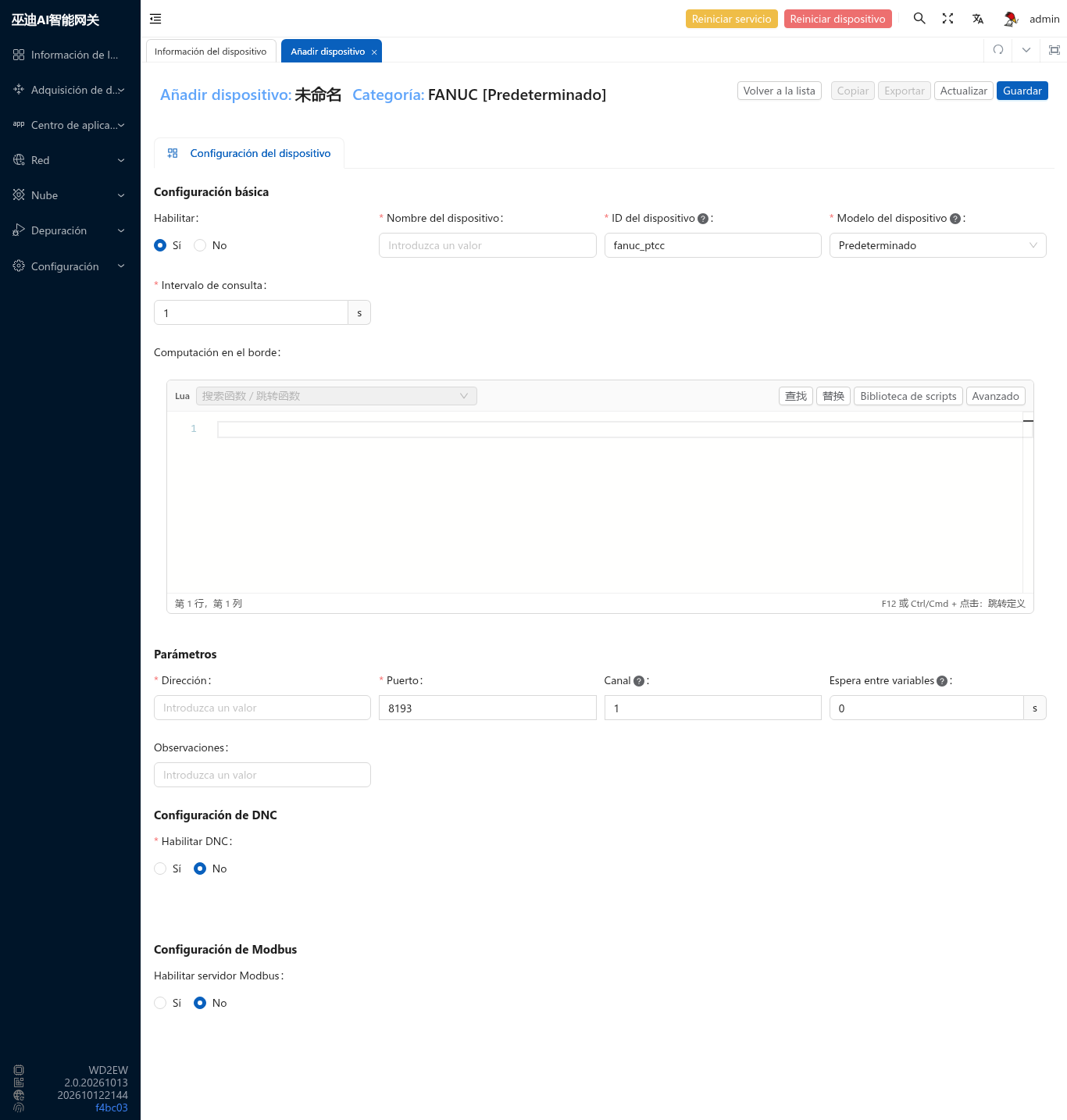
- Cambie a la pestaña de configuración de variables, agregue variables del dispositivo. Las variables pueden seleccionar variables incorporadas o agregar direcciones manualmente
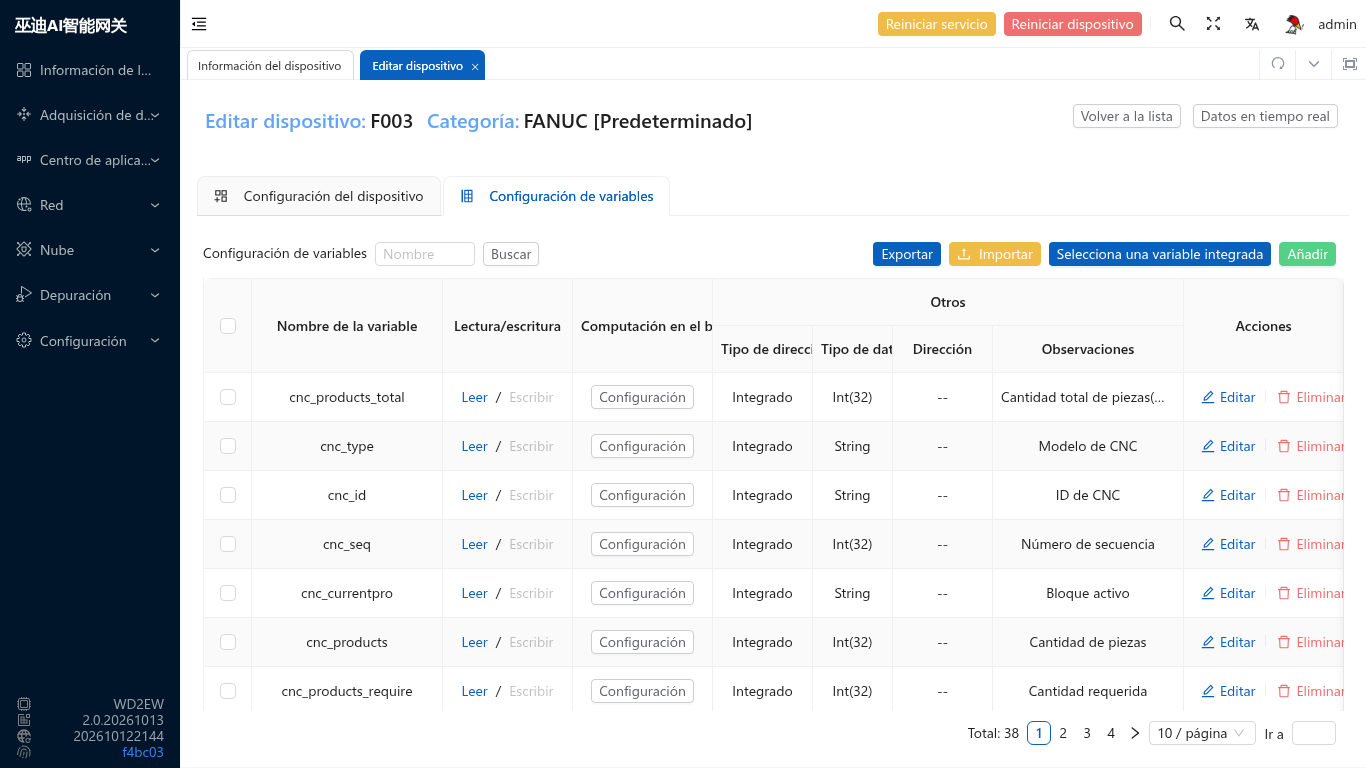
Después de una adición exitosa, se pueden modificar las variables. Las variables pueden configurar computación perimetral, dirección modbus, etc.
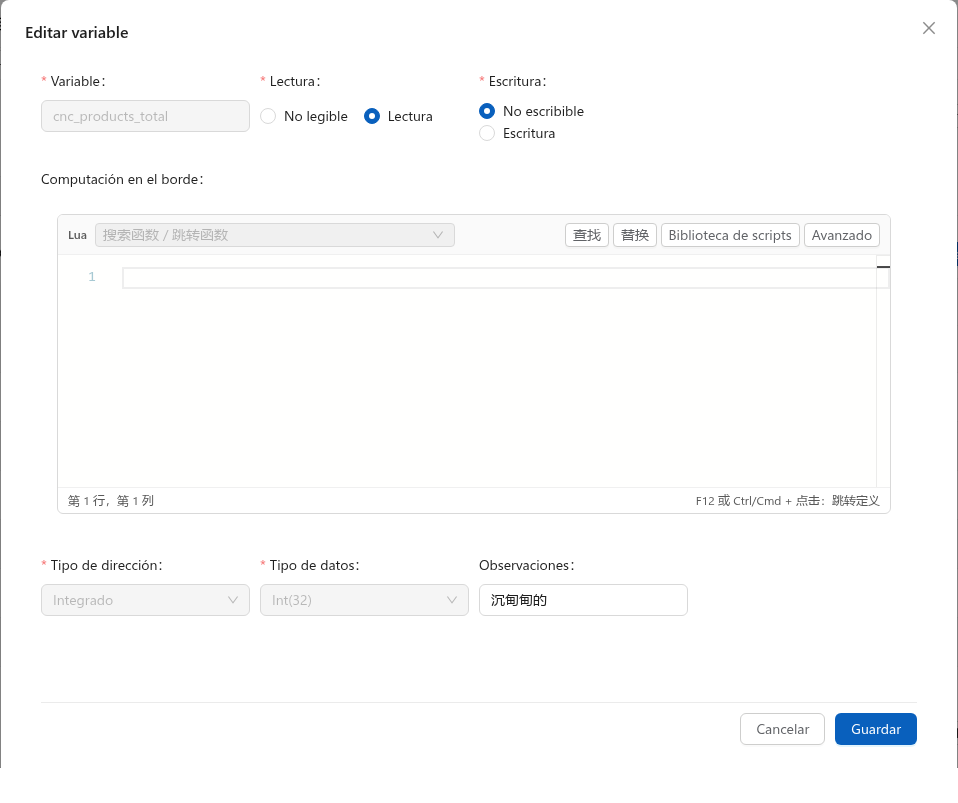
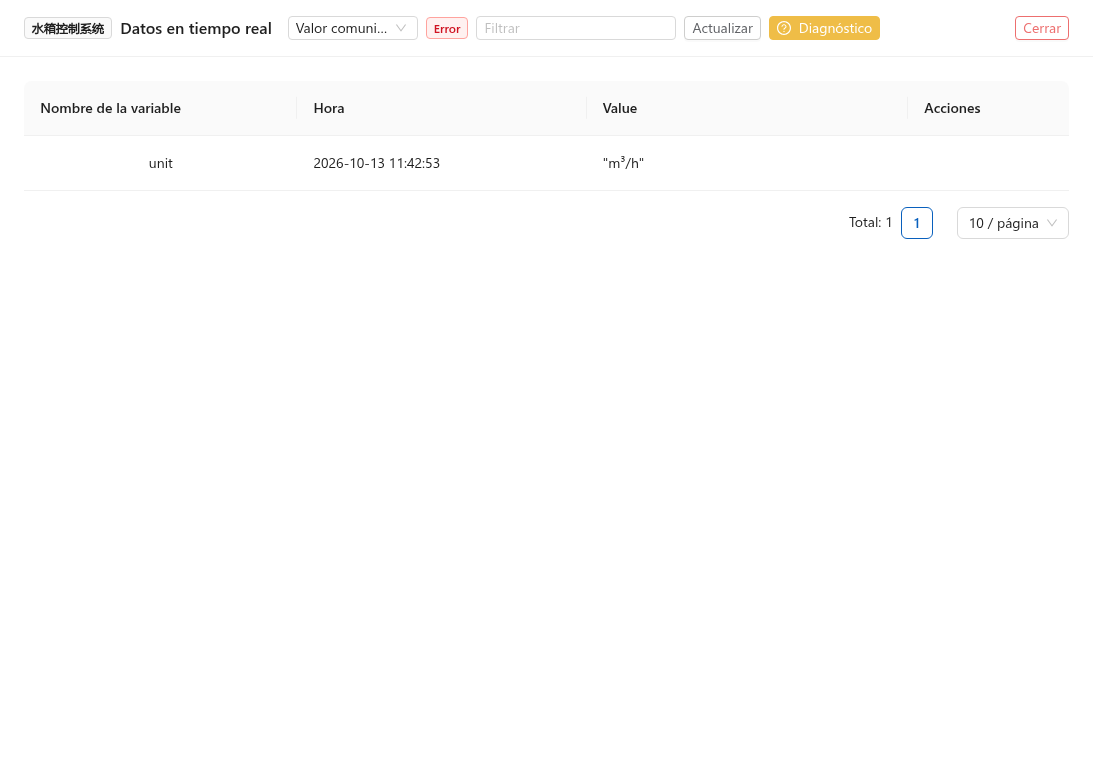
Después de una configuración de recopilación exitosa, haga clic en Datos para ver los datos recopilados. Puede especificar mostrar el resultado final o los datos antes de la computación perimetral a través de opciones. Las variables que admiten escritura también pueden escribir datos
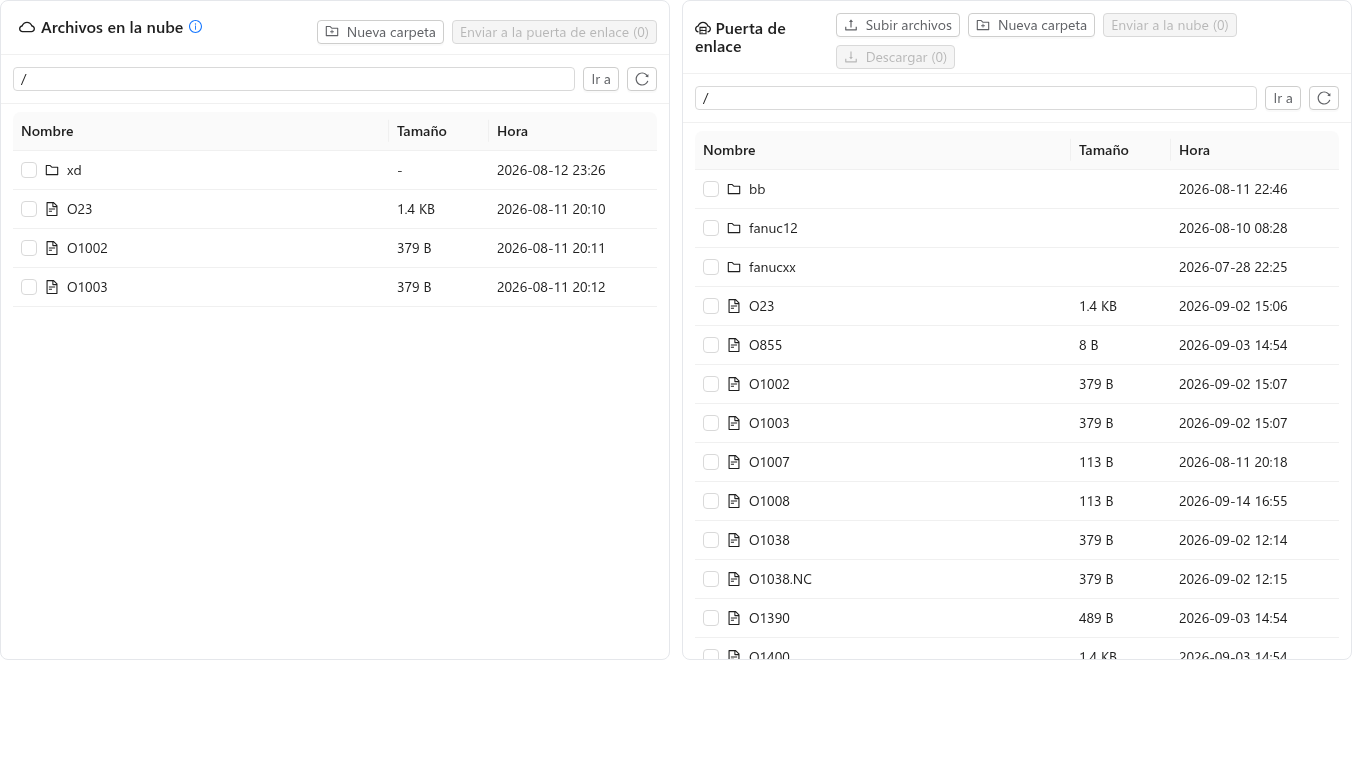
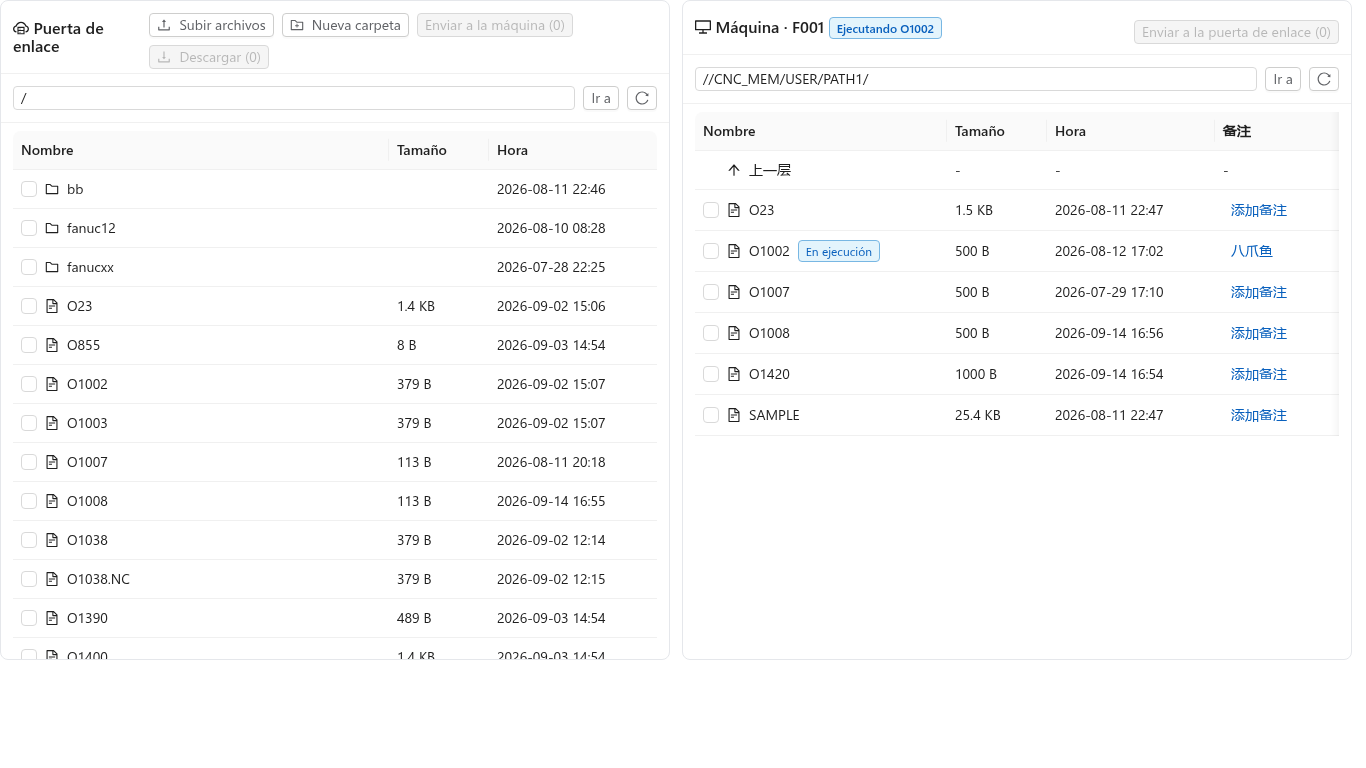
IoTBoX admite la función DNC5, puede navegar programas y cargar/descargar programas a través del botón DNC
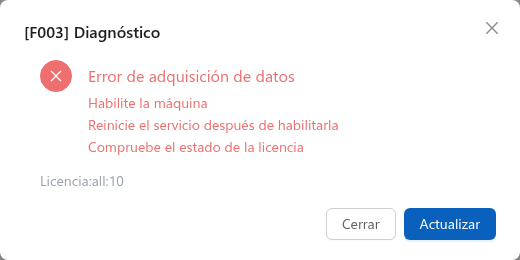
Si IoTBoX no puede recopilar datos, haga clic en Solucionar problemas, devolverá el motivo del error, Los dispositivos de puerto serie no son compatibles actualmente
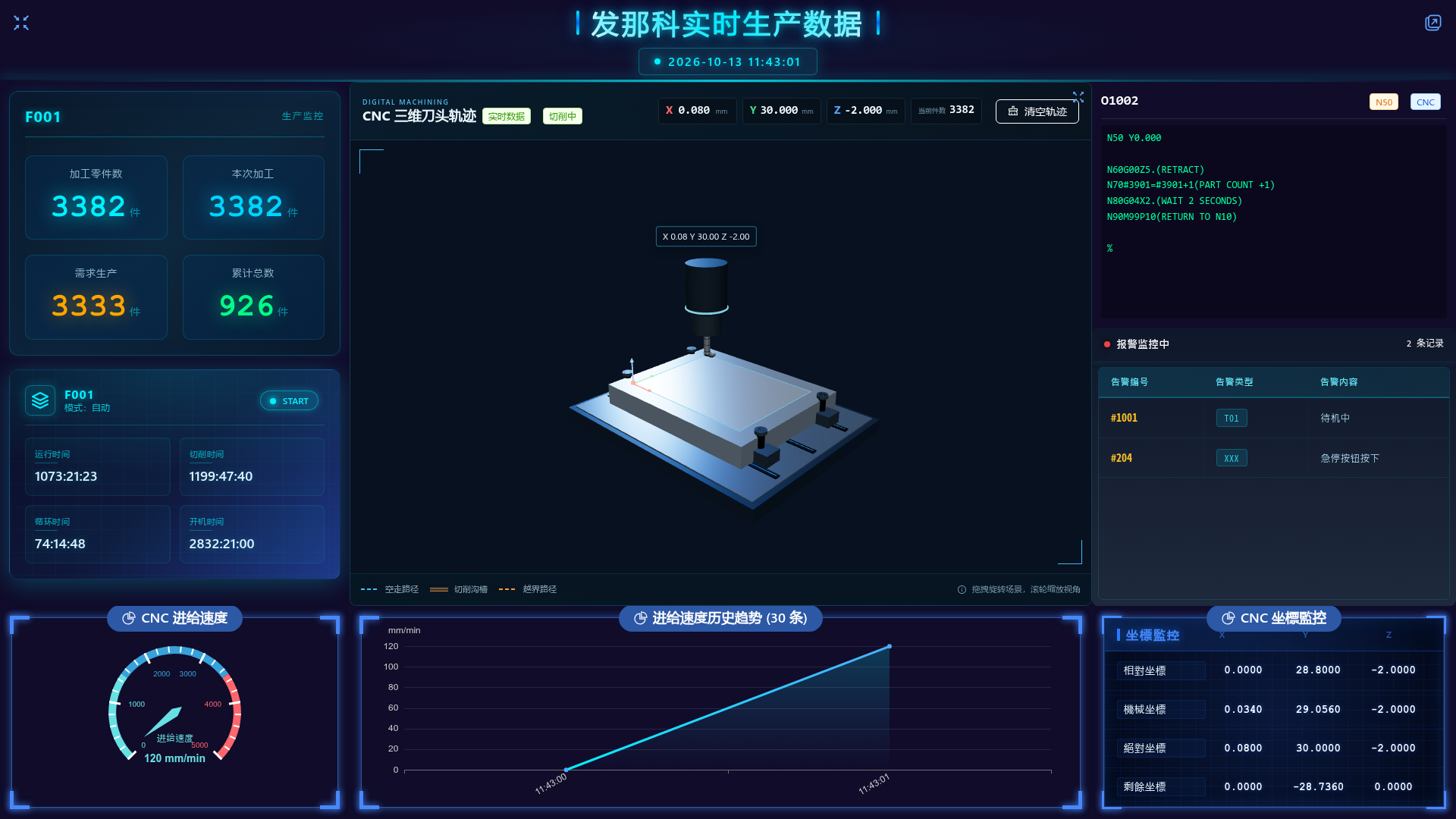
Los dispositivos también admiten la visualización de panel personalizado6
3.3.2 Dispositivos personalizados
Esta función amplía las capacidades de recopilación de datos de la pasarela. Puede escribir controladores de dispositivos en Lua o JavaScript, o descargarlos desde la plataforma en la nube. Para obtener información sobre el desarrollo de controladores, consulte el capítulo Computación perimetral.
3.3.3 Gestión de nodos esclavos
Puede agrupar varias pasarelas de recopilación en un clúster y gestionar todos sus dispositivos desde un único nodo. También puede desarrollar aplicaciones (Apps) en ese nodo para mostrar los datos de los dispositivos de forma centralizada.
3.3.3.1 Habilitar el clúster
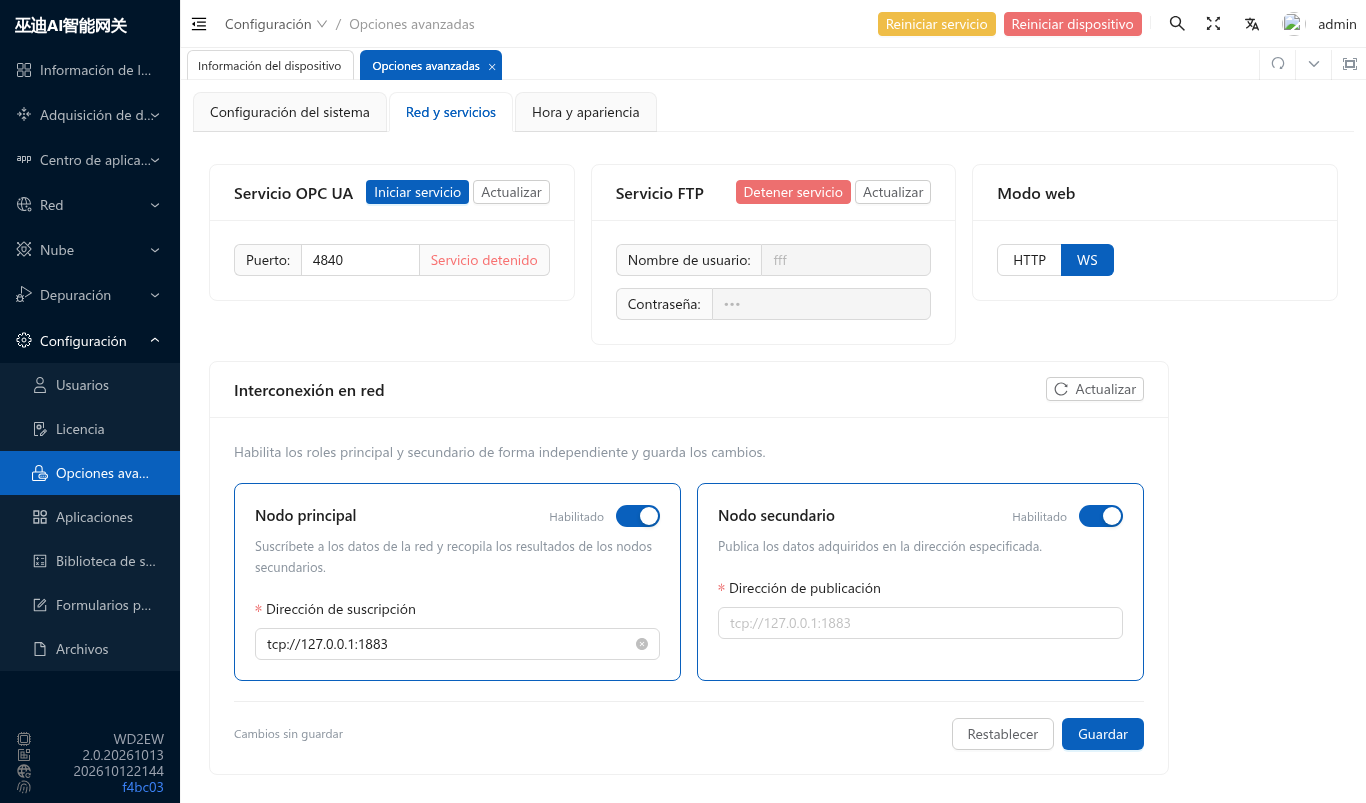
Vaya a Configuración del sistema / Configuración avanzada / Red y servicios y habilite el rol maestro o esclavo según sea necesario. Los dos roles se pueden habilitar de forma independiente. Tras configurarlos, haga clic en Guardar y reinicie el servicio para aplicar los cambios.
3.3.3.2 Configurar las direcciones del clúster
- Nodo maestro: Normalmente, establezca la dirección de suscripción en la dirección del MQTT Broker integrado de este nodo para reunir los datos recopilados por los nodos esclavos.
- Nodo esclavo: Normalmente, establezca la dirección de publicación en la dirección del MQTT Broker del nodo maestro para enviarle los datos recopilados.
3.3.3.3 Aprobar solicitudes de incorporación en el nodo maestro
Después de configurar el clúster en un nodo esclavo, abra Configuración de recopilación / Gestión de nodos esclavos en el nodo maestro para ver las solicitudes de incorporación. Verifique la información del nodo y haga clic en Unirse al clúster solo si es el nodo que desea añadir.
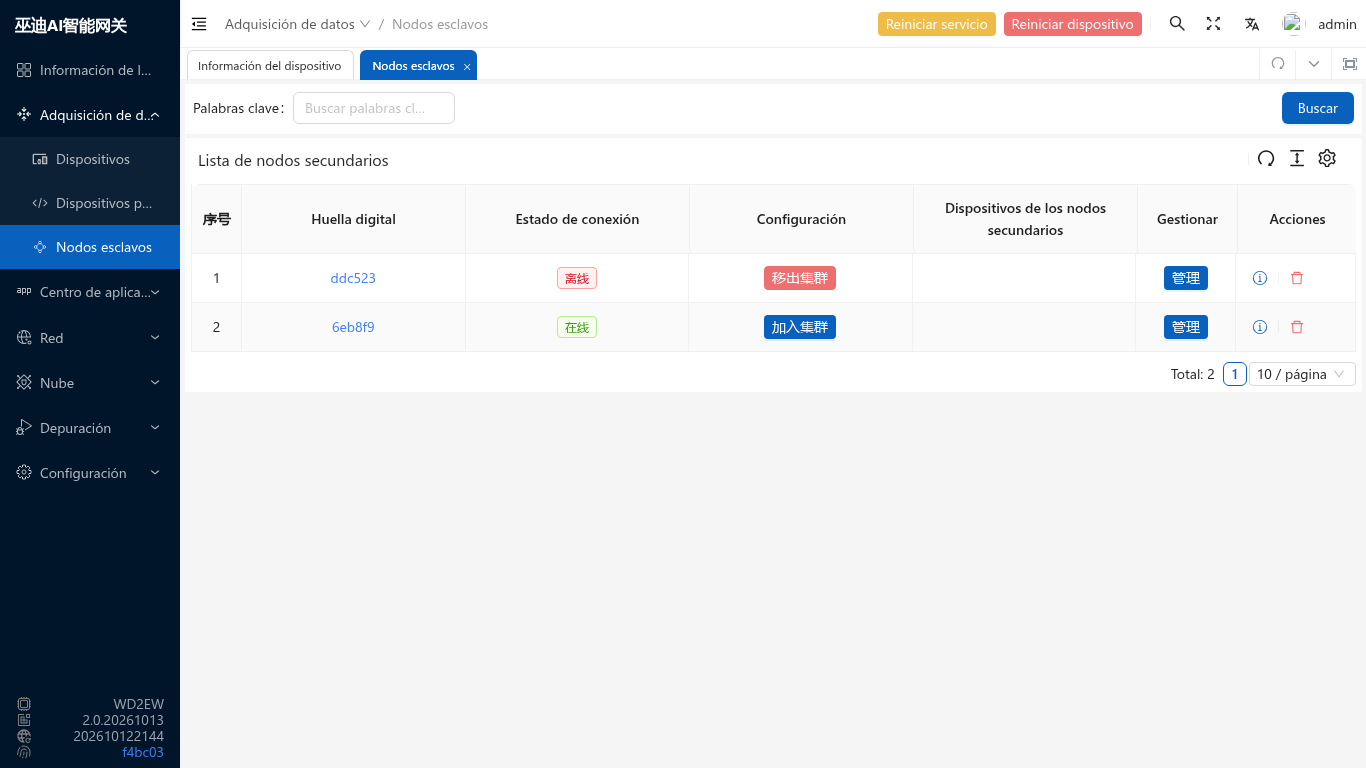
Si no aparece ninguna solicitud en el nodo maestro, compruebe que los roles correspondientes estén habilitados en ambos nodos, que se haya guardado la configuración y reiniciado el servicio, y que la dirección de publicación del esclavo apunte al MQTT Broker al que se suscribe el maestro.
3.3.3.4 Clústeres en cadena y precauciones
Se admiten clústeres en cadena. En una estructura de varios niveles, un nodo intermedio puede ser esclavo del nodo superior y maestro de los nodos inferiores al mismo tiempo.
Advertencia: Las relaciones jerárquicas entre nodos no deben formar un ciclo. Por ejemplo, se permite A → B → C, pero no debe configurarse A → B → C → A. Las flechas indican la jerarquía de los nodos, no la dirección del flujo de mensajes. La suscripción de un maestro a su propio Broker integrado no constituye un ciclo en este sentido.
Para el uso específico de la computación perimetral, consulte Computación perimetral↩︎
Para el uso específico de DNC, consulte Manual de DNC↩︎
Para el uso específico del panel, consulte Manual del panel personalizado↩︎