3.7 Configuración del sistema
Función de configuración del sistema
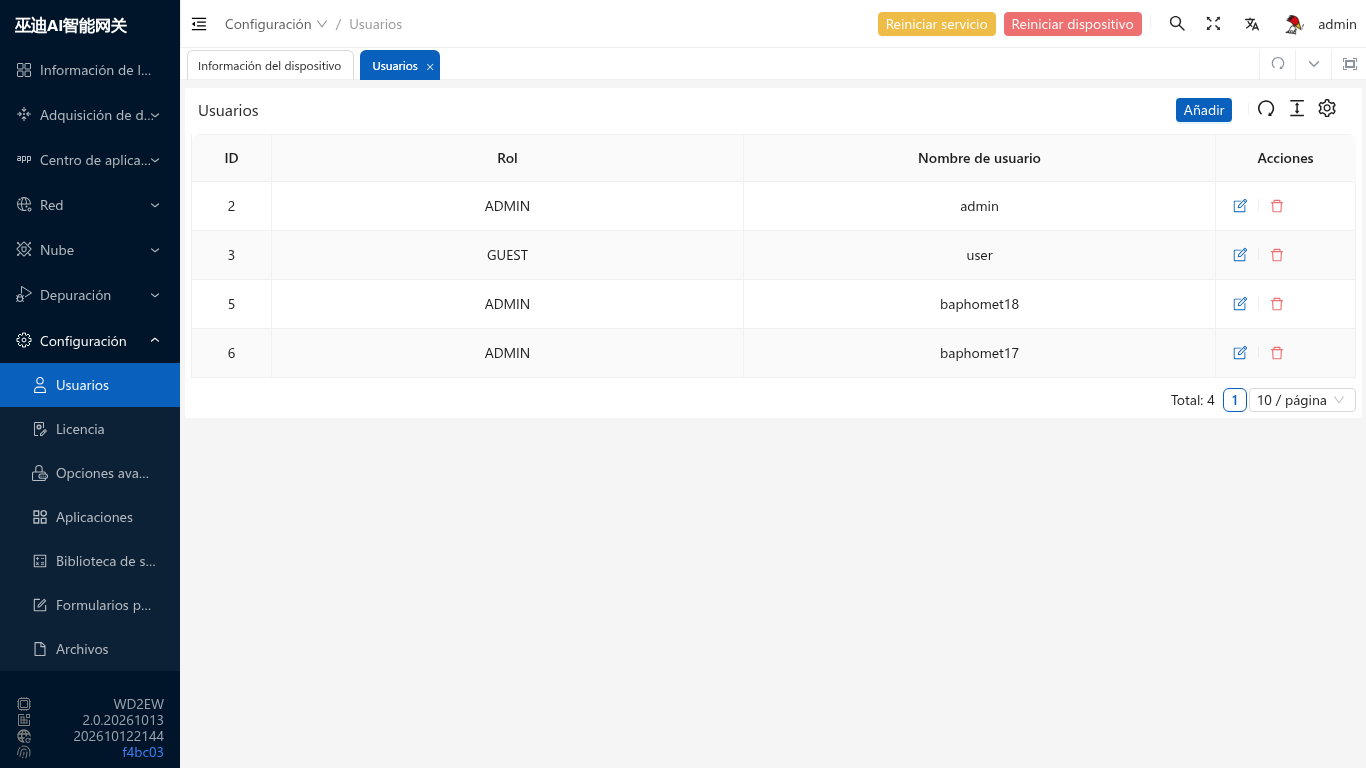
3.7.1 Gestión de usuarios
La gestión de usuarios puede agregar cuentas de administrador o invitado
Las cuentas de administrador pueden operar todos los recursos
Las cuentas de invitado solo pueden ver, no pueden modificar ningún dato
3.7.2 Configuración de licencia
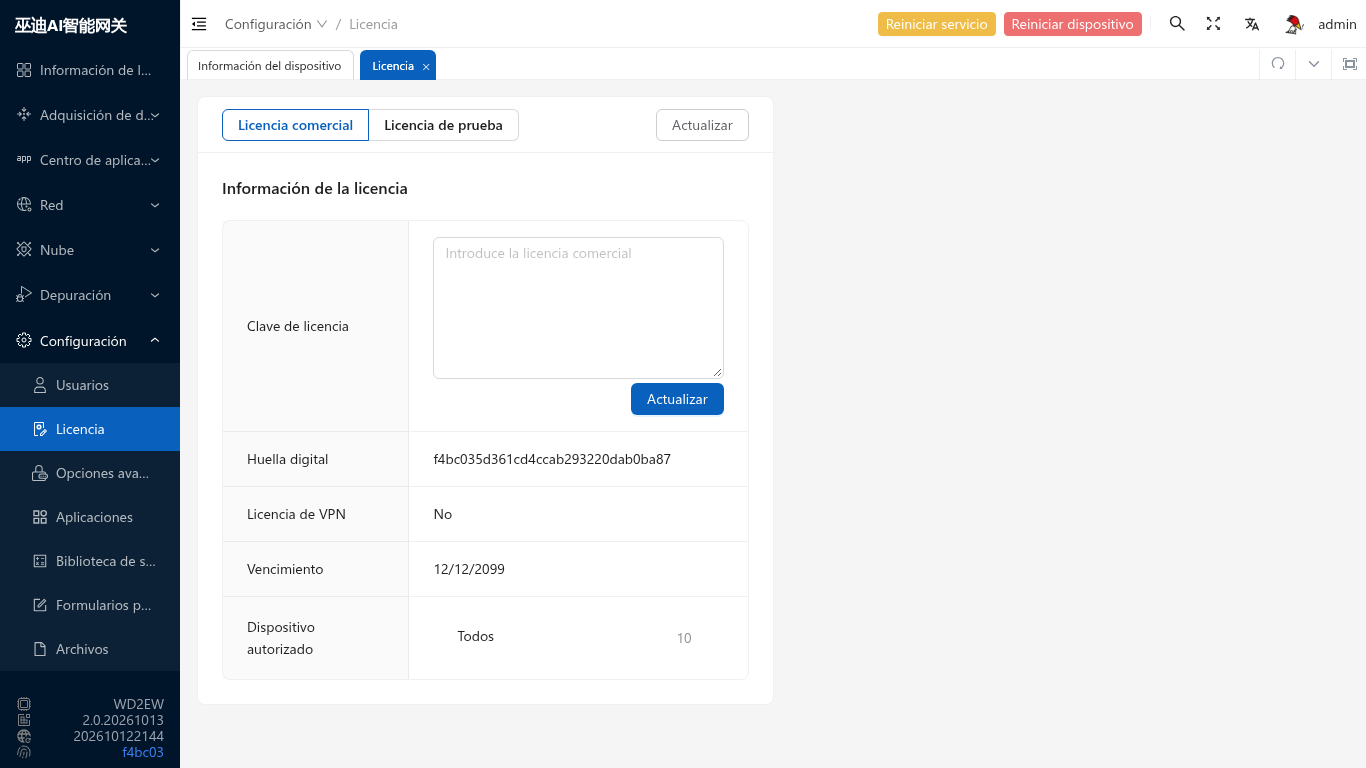
3.7.2.1 Licencia comercial
El período de validez de la licencia comercial es 2099/12/12
- La huella digital del dispositivo es el código único del dispositivo. La licencia del dispositivo se basa en la huella digital del dispositivo. Si necesita actualizar la licencia del dispositivo, comuníquese con el servicio postventa
- Cuando la cantidad recopilable all>0, puede recopilar cualquier modelo, y el número total no es mayor que all
- Cuando all=0, puede recopilar cualquiera de los siguientes dispositivos, y el número total de modelos recopilados no es mayor que la cantidad autorizada correspondiente
3.7.3 Configuración avanzada
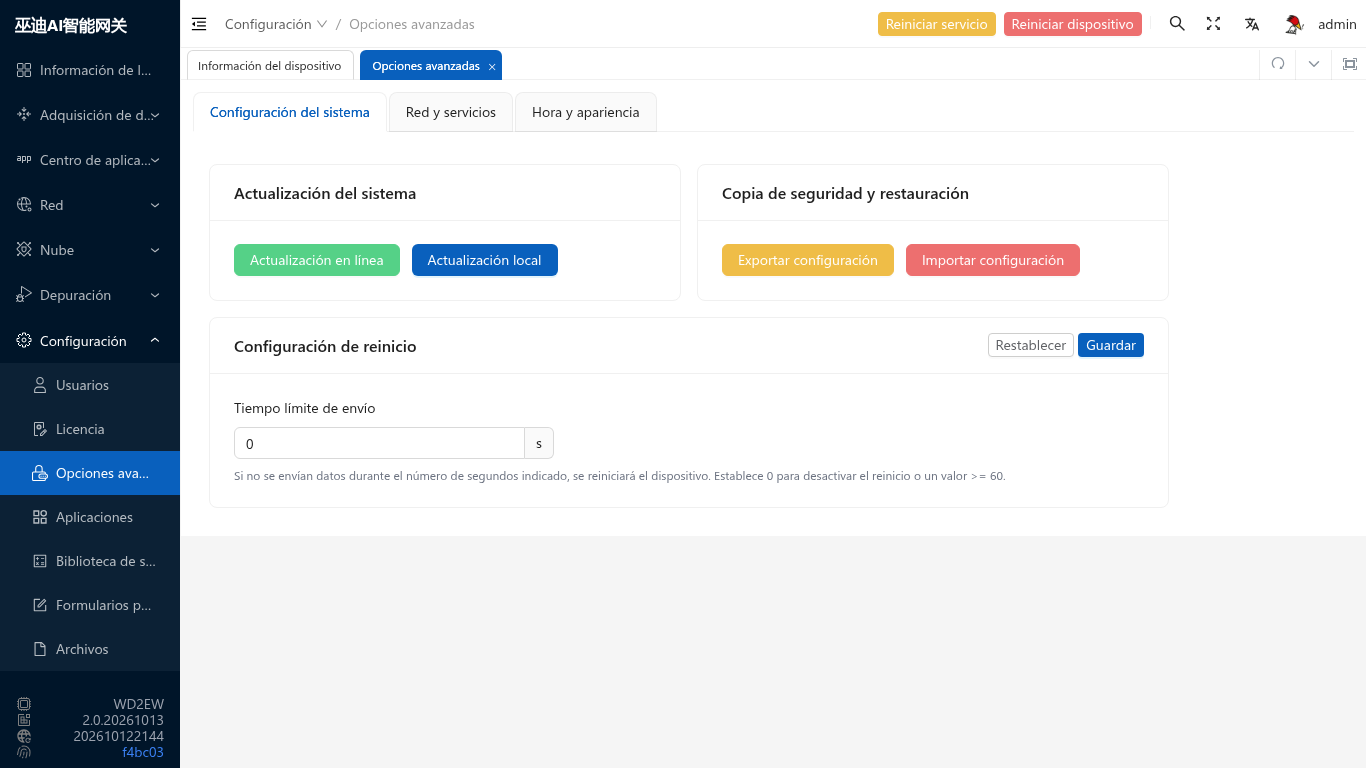
Ruta: Configuración del sistema / Configuración avanzada. Las pestañas Configuración del sistema, Red y servicios y Hora y apariencia permiten mantener el software, gestionar servicios y clústeres, y configurar la hora y la identidad visual.
Exporte una copia de la configuración antes del mantenimiento. Las actualizaciones, importaciones o reinicios pueden interrumpir temporalmente la recopilación, la publicación de datos y las conexiones web. Programe el mantenimiento y compruebe los servicios al finalizar.
3.7.3.1 Configuración del sistema
3.7.3.1.1 Actualización del sistema
- Actualización en línea: Busque y descargue el paquete más reciente del servidor y siga las instrucciones de la página. Compruebe primero que la puerta de enlace pueda acceder al servidor de actualizaciones.
- Actualización local: Seleccione un paquete sin conexión compatible con el modelo y la versión del software, y siga las instrucciones para cargarlo y actualizar. Úselo cuando no pueda obtener el paquete en línea.
Mantenga una alimentación estable durante la actualización. No apague el dispositivo ni repita la operación. Siga las instrucciones finales y compruebe la versión en la información del dispositivo y las funciones de recopilación y publicación.
3.7.3.1.2 Copia de seguridad y restauración
- Exportar configuración: Guarde la configuración actual en un archivo de respaldo antes de actualizar o cambiar parámetros importantes. Registre el modelo, la versión del software y la fecha de la copia.
- Importar configuración: Seleccione una copia existente y siga las instrucciones para restaurarla. La importación cambia la configuración actual; haga primero una copia y verifique el origen y la compatibilidad del archivo. Después, revise los ajustes críticos de recopilación, red y publicación.
3.7.3.1.3 Configuración de reinicio
El Tiempo de espera de publicación se expresa en segundos: si no se publican datos durante ese periodo, se activa un reinicio. 0 desactiva este mecanismo; para activarlo, indique un valor de al menos 60. Tenga en cuenta el intervalo habitual de publicación para evitar reinicios innecesarios. Pulse Guardar después de modificar o Restablecer para descartar los cambios actuales.
3.7.3.2 Red y servicios
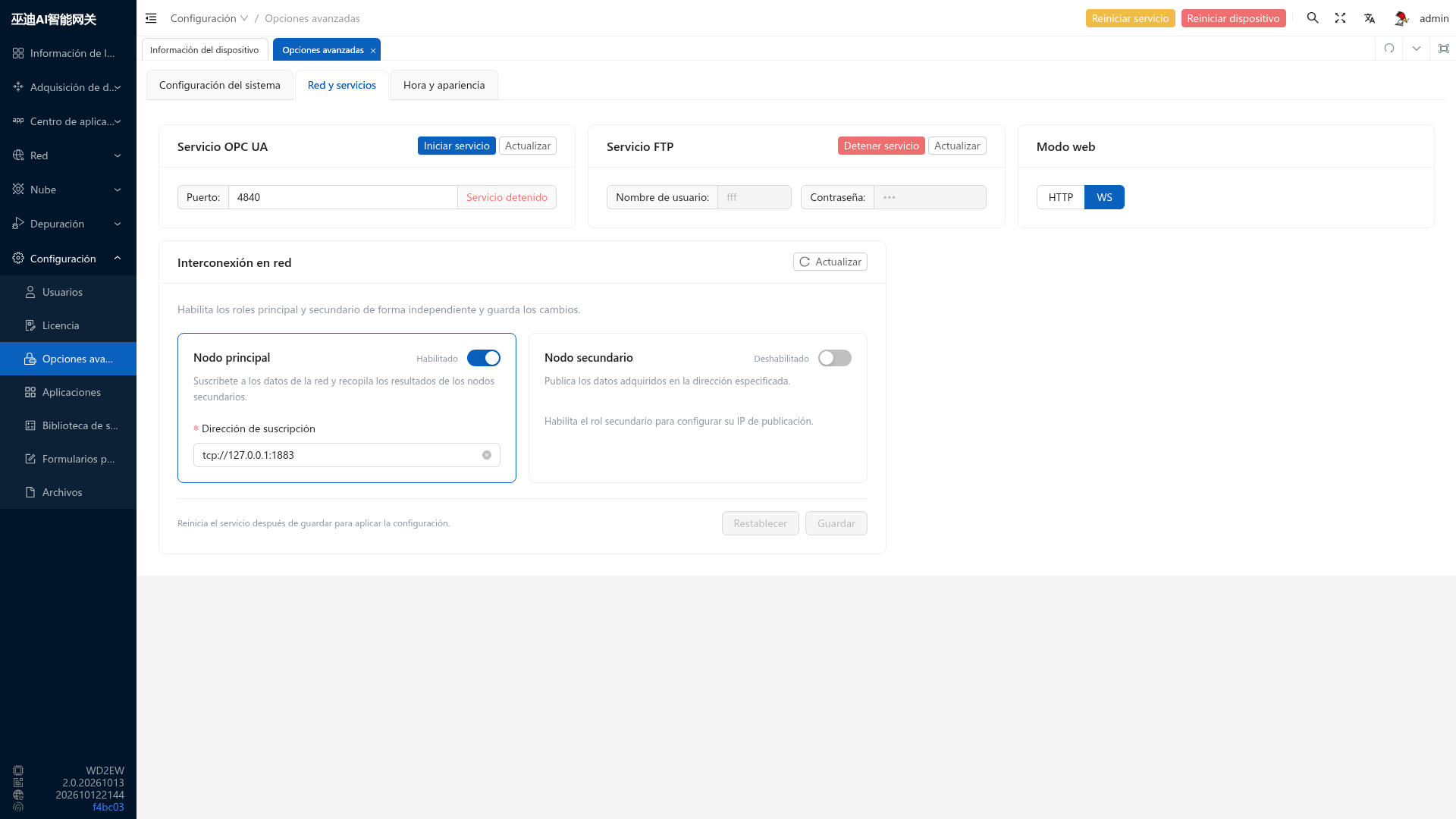
3.7.3.2.1 Servicio OPC UA
Gestione el servicio OPC UA integrado y su puerto. La captura muestra 4840; utilice la configuración real del dispositivo. Pulse Iniciar servicio o Detener servicio para cambiar su estado y Actualizar para consultarlo. Los clientes deben usar una IP accesible de la puerta de enlace y el puerto correspondiente.
3.7.3.2.2 Servicio FTP
Gestione el servicio FTP integrado. La página muestra el usuario y la contraseña enmascarada. Use Iniciar servicio o Detener servicio para controlarlo y Actualizar para consultar su estado. Desactívelo cuando no sea necesario y limite el acceso a redes de confianza.
3.7.3.2.3 Modo web
Seleccione HTTP o WS como modo de comunicación web según el entorno de acceso y la compatibilidad del proxy inverso. Tras cambiarlo, compruebe la conexión web y la visualización de datos.
3.7.3.2.4 Clúster
Configure la agregación de datos entre puertas de enlace. Los roles maestro y esclavo pueden activarse por separado, y un mismo dispositivo puede asumir ambos.
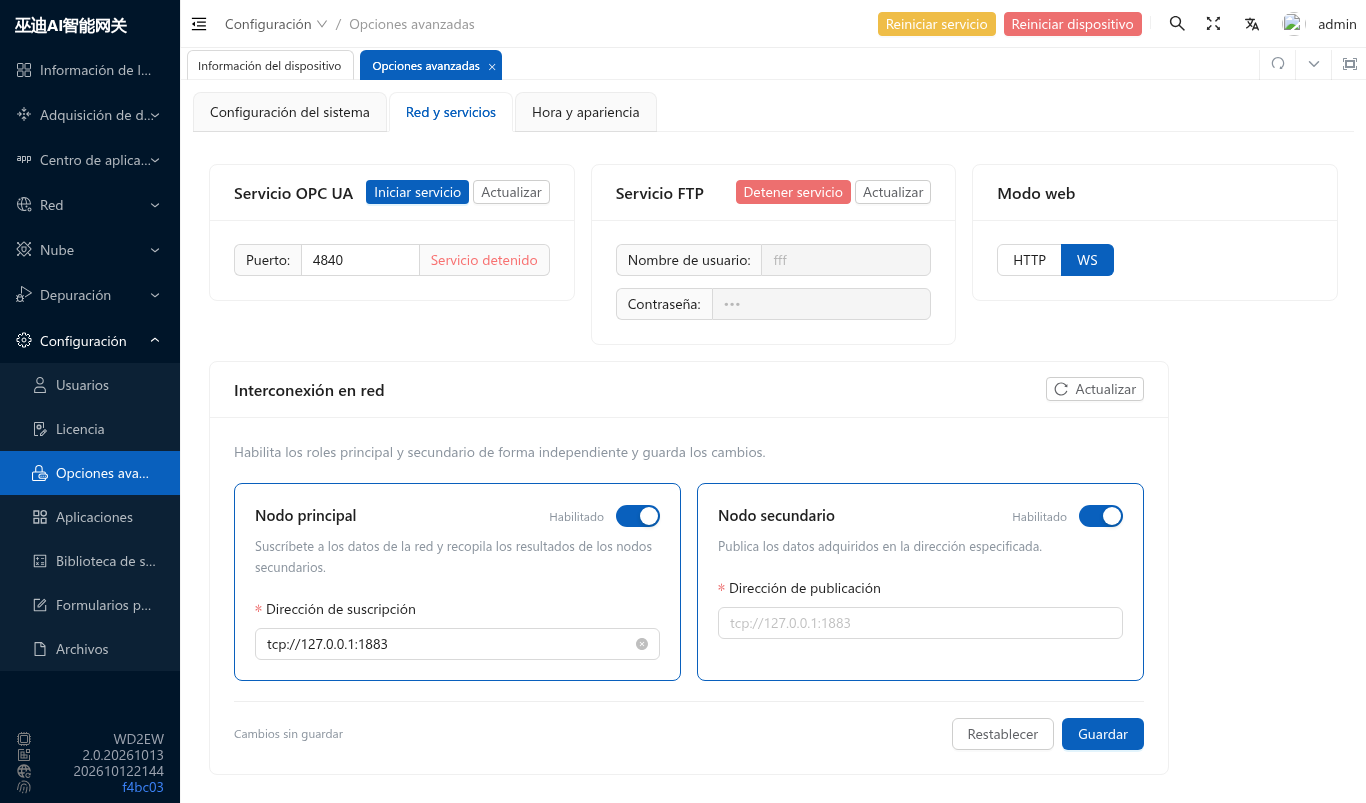
- Maestro: Se suscribe a los datos del clúster y reúne los resultados de los esclavos. Active el rol e indique la Dirección de suscripción, normalmente la del MQTT Broker integrado local.
tcp://127.0.0.1:1883en la captura apunta al propio dispositivo y es solo un ejemplo. - Esclavo: Publica los datos recopilados en la dirección indicada. Active el rol e indique la Dirección de publicación, normalmente la del MQTT Broker del maestro. No use la dirección local
127.0.0.1para un maestro remoto.
Tras cambiar roles o direcciones, pulse Guardar en el área del clúster y después Reiniciar servicio para aplicar la configuración. Actualizar consulta la configuración actual y Restablecer descarta las modificaciones. Para aprobar una solicitud de incorporación, verifique el nodo en Configuración de recopilación / Gestión de nodos esclavos del maestro.
Compruebe la conectividad entre nodos y el acceso al MQTT Broker. Las relaciones jerárquicas de un clúster en cadena no deben formar un ciclo como A → B → C → A.
3.7.3.3 Hora y apariencia
3.7.3.3.1 Configuración de hora
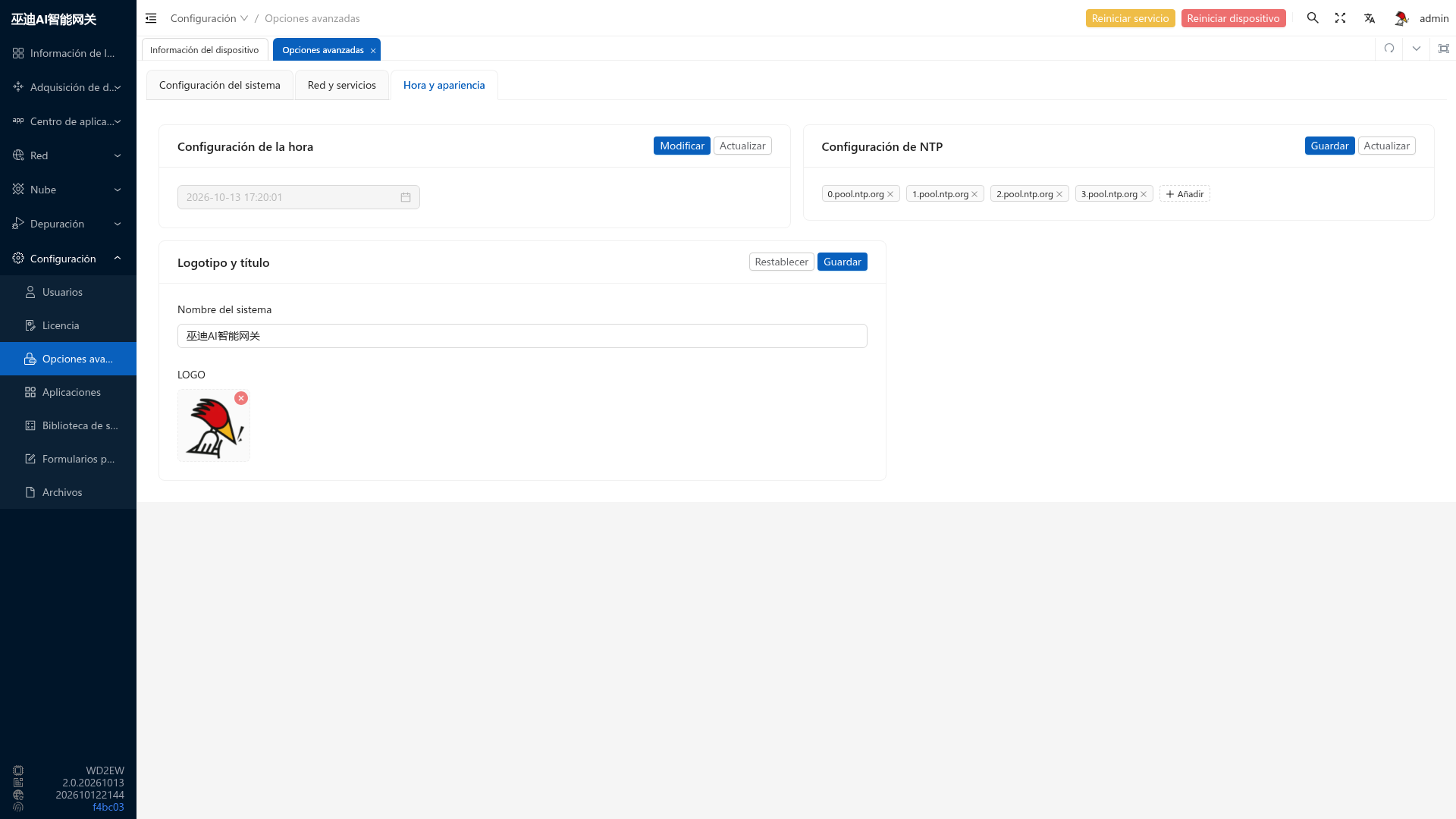
Muestra la hora actual del sistema de la puerta de enlace. Pulse Modificar y siga las instrucciones para establecerla y confirmarla; Actualizar vuelve a consultarla. Cambiar la hora puede afectar las marcas de tiempo y el orden de los registros, por lo que debe hacerse durante el mantenimiento.
3.7.3.3.2 Configuración NTP
Configure servidores NTP para sincronizar la hora automáticamente. Pulse Añadir para agregar una dirección o el botón de eliminación junto a su etiqueta para quitarla, y siga las instrucciones de la página. 0.pool.ntp.org a 3.pool.ntp.org son ejemplos; también puede usar un servidor NTP interno accesible. Para nombres de dominio, compruebe la resolución DNS y que la red permita acceder al servicio NTP.
3.7.3.3.3 Icono y título
Nombre del sistema define el título mostrado; LOGO permite cargar o eliminar la imagen de identidad visual. Pulse Guardar en esta área tras los cambios o Restablecer para descartarlos. Consulte las indicaciones de carga para los formatos y tamaños admitidos.
En la esquina superior derecha, Reiniciar servicio reinicia el servicio de la aplicación y Reiniciar dispositivo reinicia todo el equipo. Guarde primero la configuración que desee conservar. La conexión puede interrumpirse temporalmente; al recuperarse, compruebe la página y las funciones relacionadas.
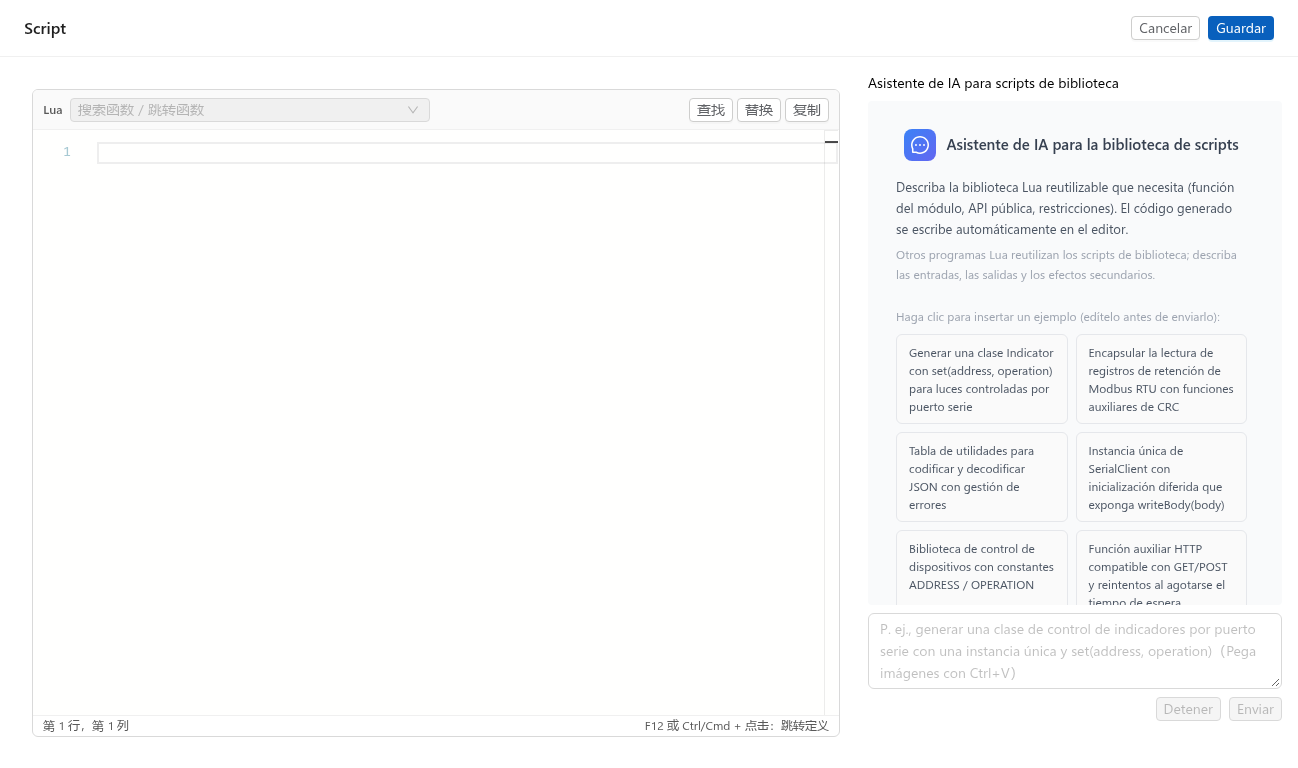
3.7.4 Script de computación perimetral
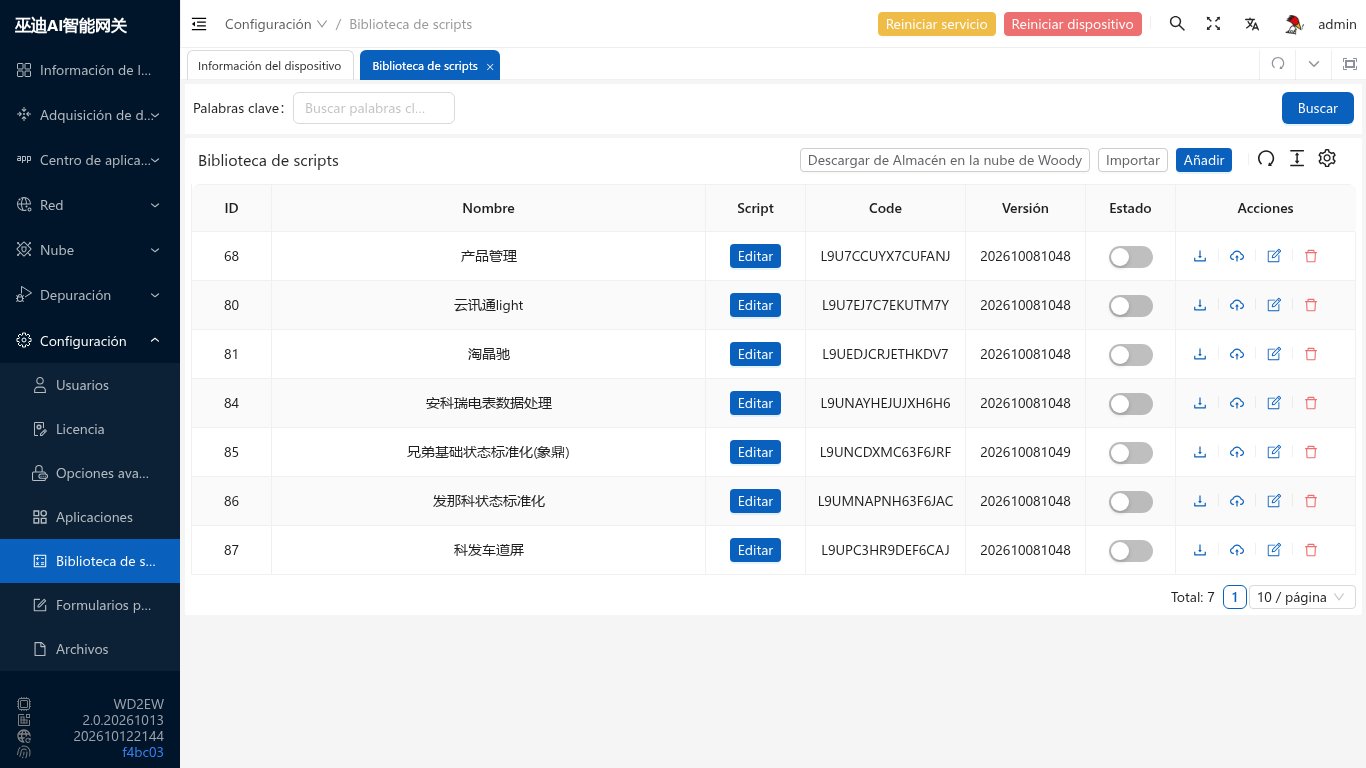
Aquí puede agregar funciones o variables globales. Intente no calcular variables globales fuera de las funciones. Los scripts se pueden habilitar o deshabilitar. Los scripts aquí se cargarán en todos los entornos de scripts de computación perimetral cuando se inicialice el sistema
3.7.5 Formulario personalizado
Aquí puede personalizar formularios para variables almacenadas para una visualización o modificación conveniente de variables
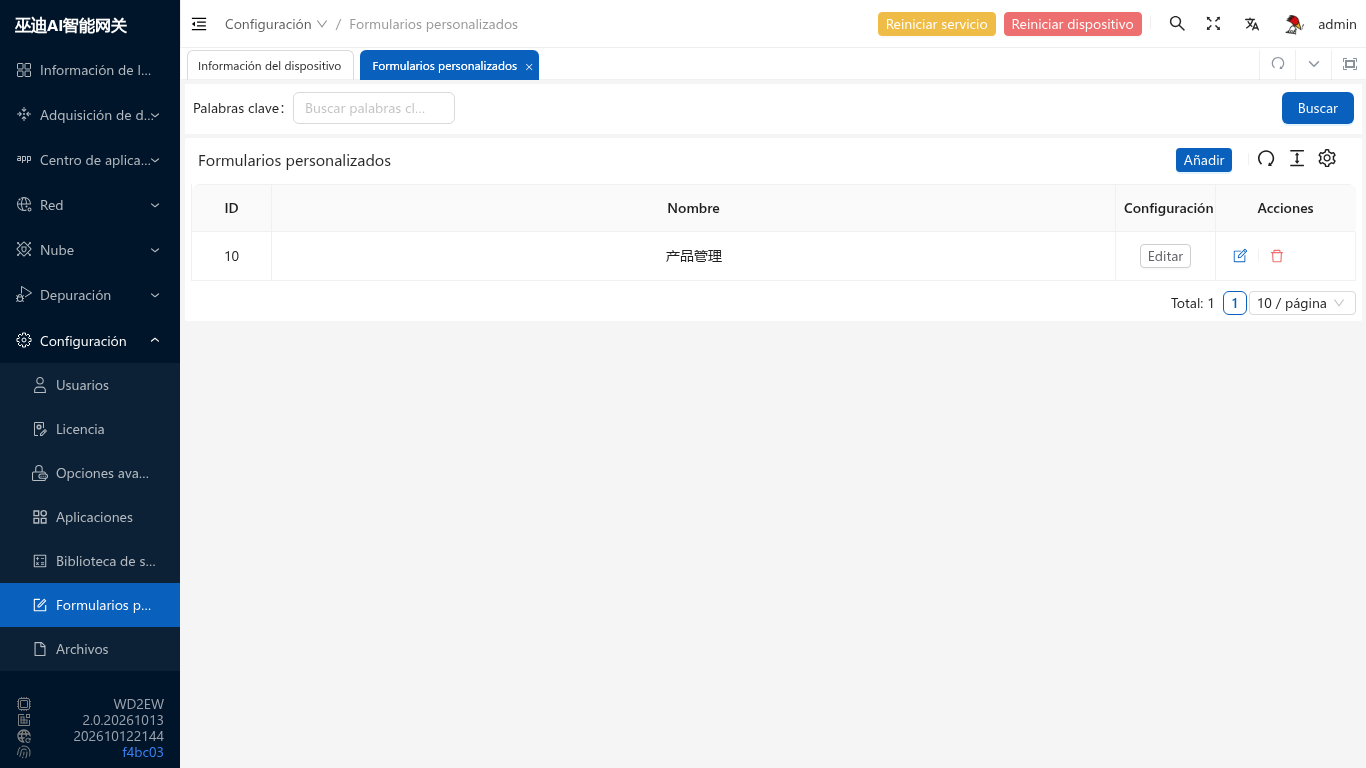
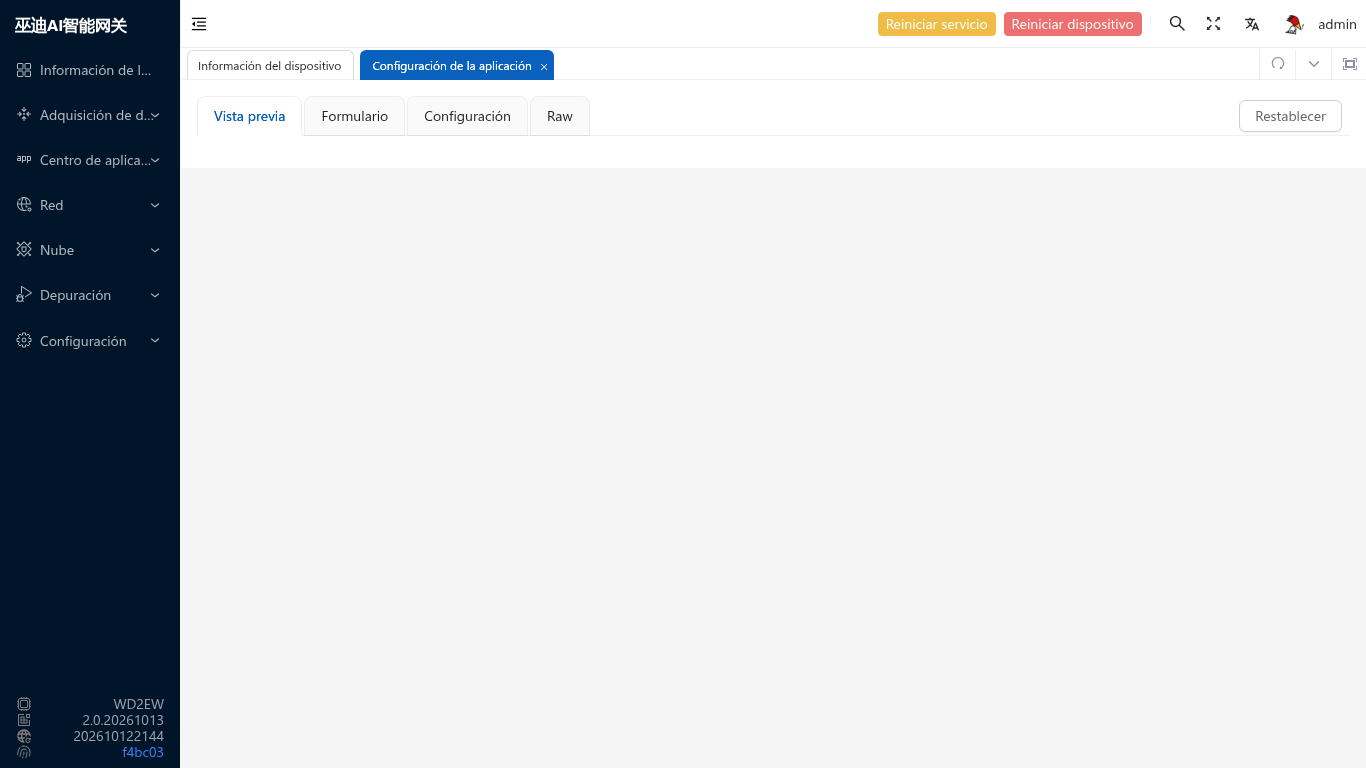
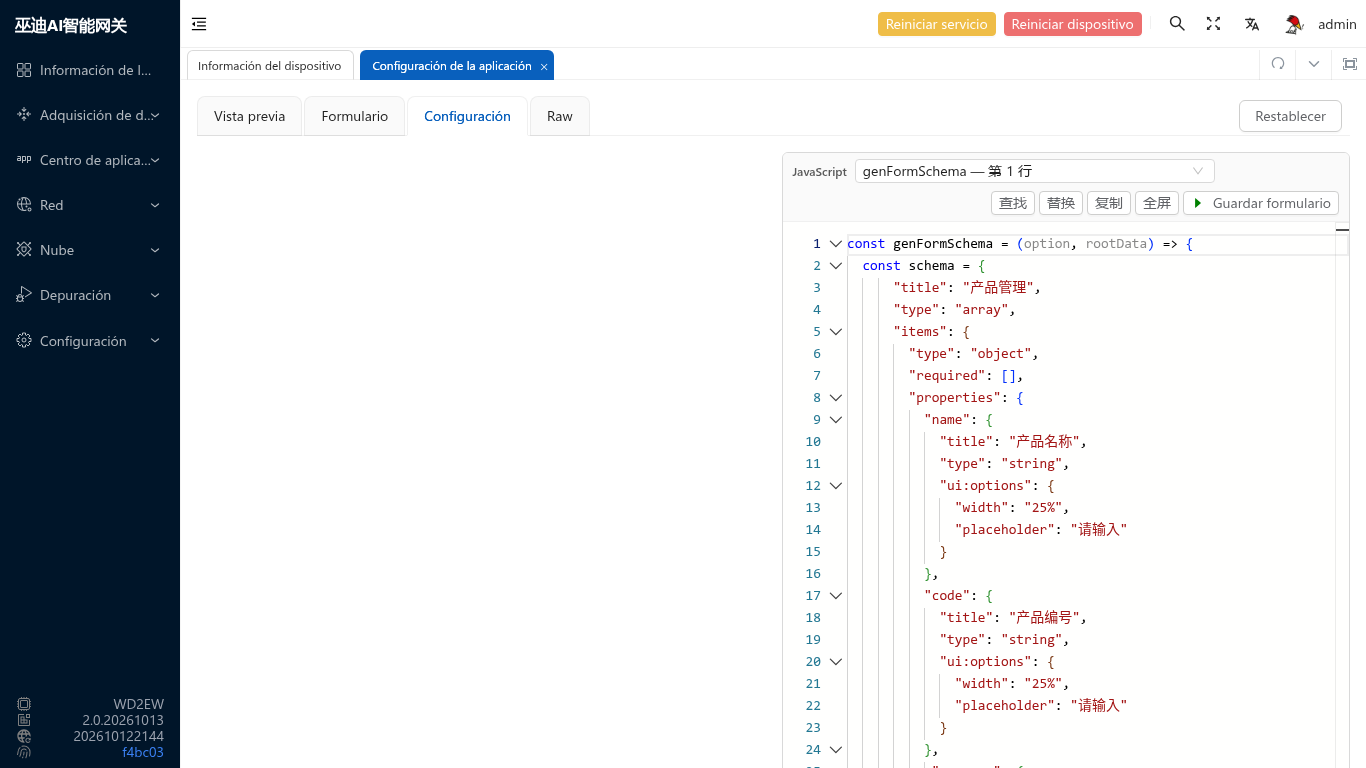
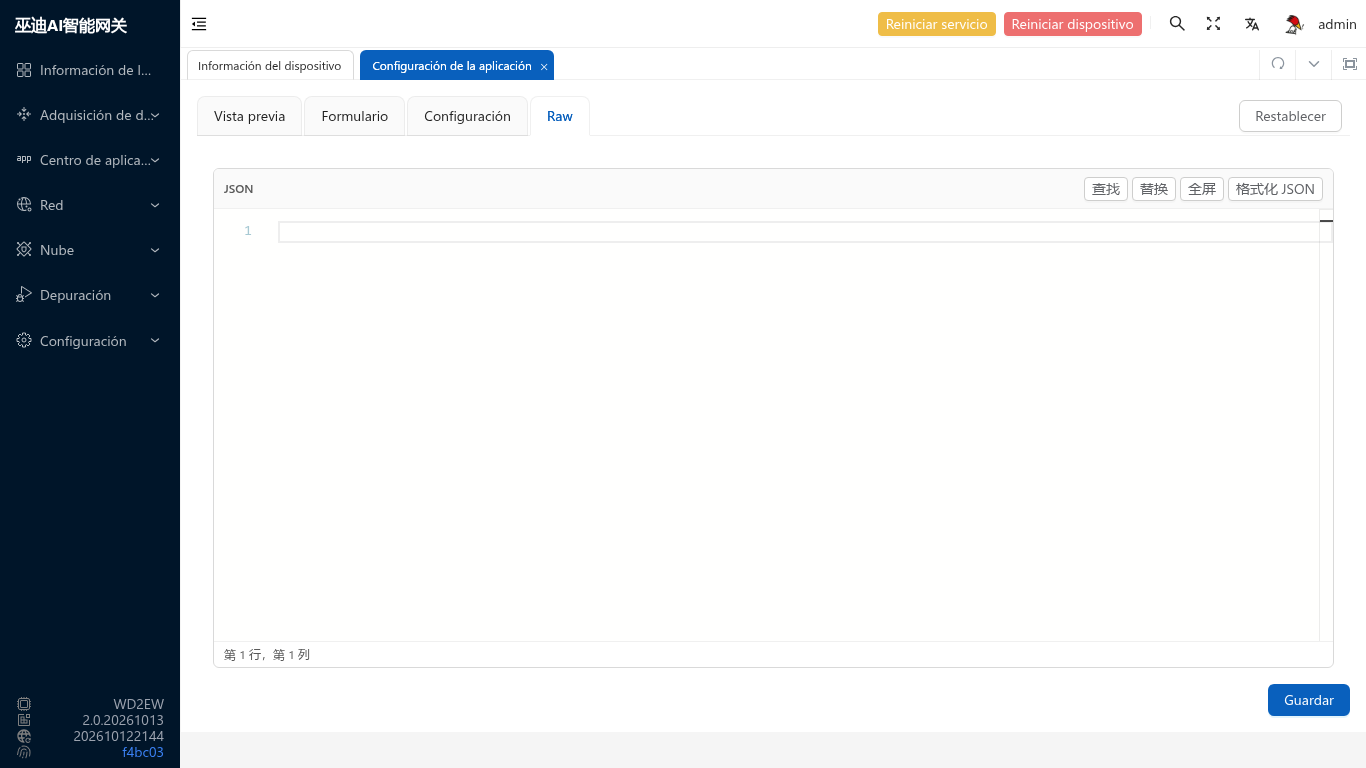
La página de edición de formularios tiene cuatro funciones: Vista previa, Formulario, Configuración y Raw
La interfaz de vista previa se utiliza para mostrar los datos almacenados en este formulario
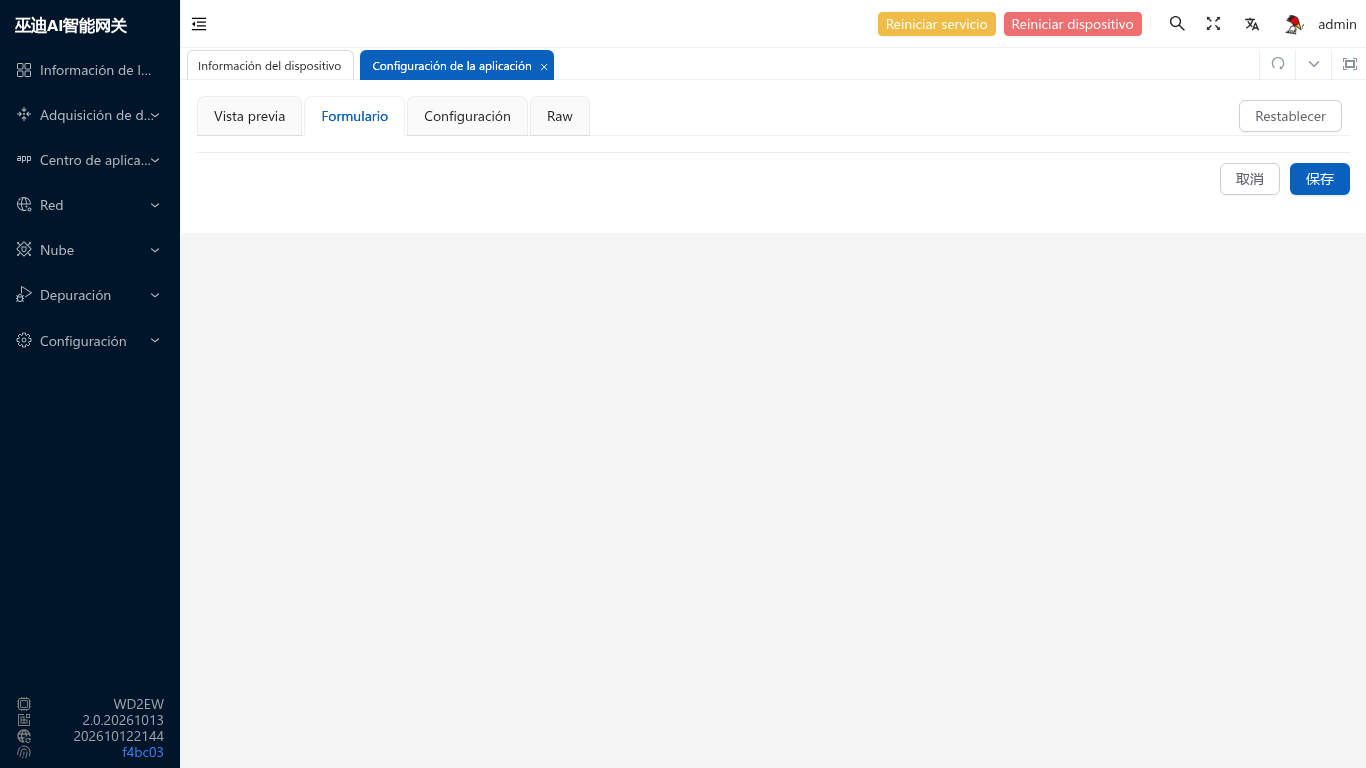
La interfaz de formulario se utiliza para editar datos
La interfaz de configuración se utiliza para configurar el estilo de visualización y entrada del formulario, la sintaxis es JSON Schema
La interfaz Raw se utiliza para mostrar los datos sin procesar en el formulario
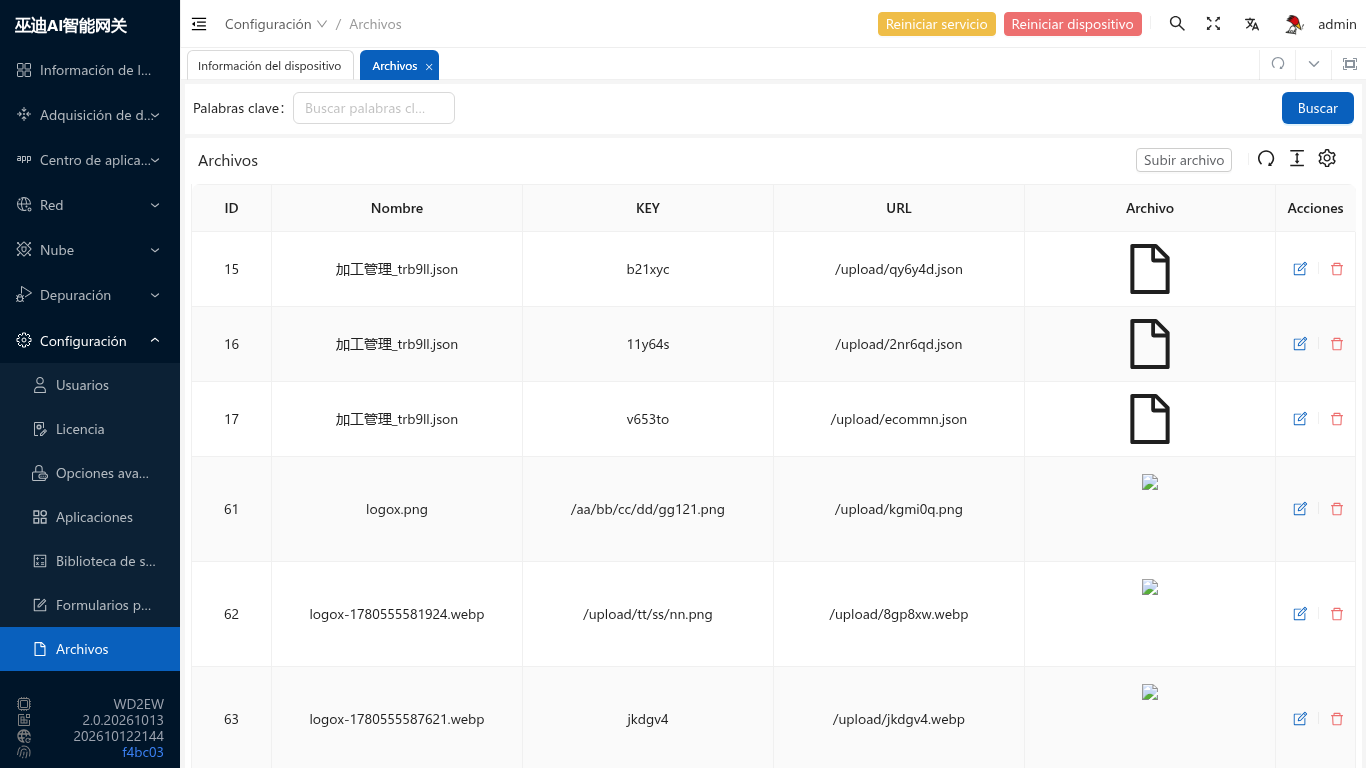
3.7.6 Gestión de archivos
Esta página se utiliza para que los usuarios carguen materiales para su uso en el panel. El espacio en IoTBoX8 es limitado. Controle el tamaño del archivo y prohíba cargar archivos irrelevantes