3.4 Netzwerkkonfiguration
3.4.1 IP-Konfiguration
- Nach der Konfiguration des Netzwerks müssen Sie das Gerät neu starten
- Nach dem Einlegen der SIM-Karte müssen Sie das Gerät ausschalten und neu starten
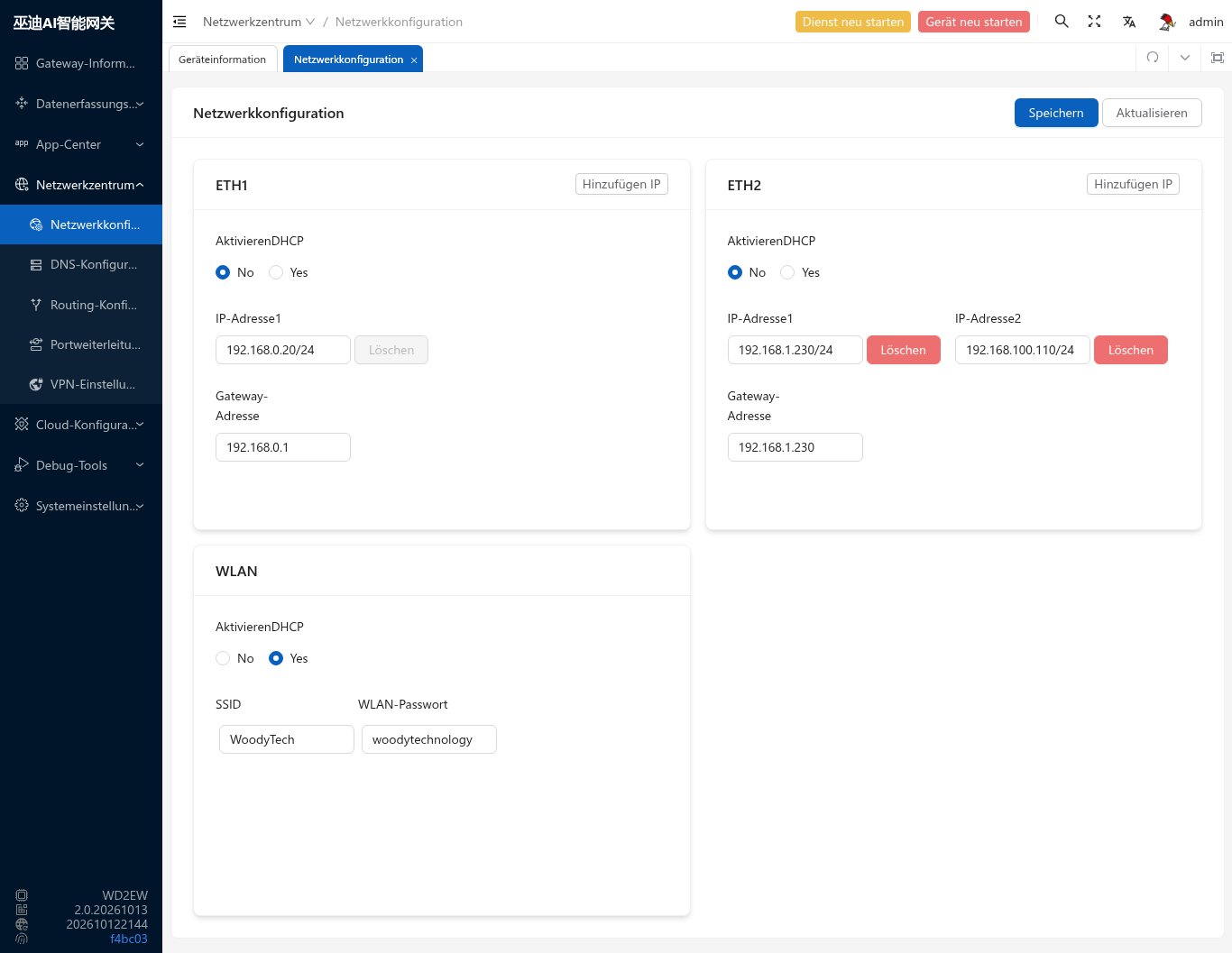
- Wie in der Abbildung gezeigt, variiert die Anzahl der Netzwerkkarten je nach Hardwareausstattung.
- Standard-Route-Priorität: 4G>WiFi>Net0>Net1
- Kabelgebundene Netzwerkkarten können mit DHCP (dynamische IP-Adresse) konfiguriert oder mehrere statische IP-Adressen hinzugefügt werden.
- Subnetzmaske wird als Maskenlänge dargestellt, eine Zahl von 0-32 Bit, die mit dem Subnetzmasken-Rechner berechnet werden kann
- Für drahtlose Netzwerke geben Sie einfach SSID und Passwort ein. Wenn Sie das drahtlose Netzwerk deaktivieren möchten, löschen Sie die Eingabe
- Nach Abschluss aller Netzwerkänderungen müssen Sie das Gerät neu starten, andernfalls werden die Änderungen nicht wirksam
- Die Netzwerkkonfiguration aller Netzwerkkarten muss sicherstellen, dass IP-Adressen nicht im selben Netzwerksegment liegen, einschließlich der von DHCP bezogenen IPs und der manuell konfigurierten statischen IPs
- Für das Mobilfunknetz legen Sie die Karte ein und schalten Sie das Gerät aus und starten Sie es neu. Wenn der Betreiber keine Anforderungen hat, können alle Parameter leer sein
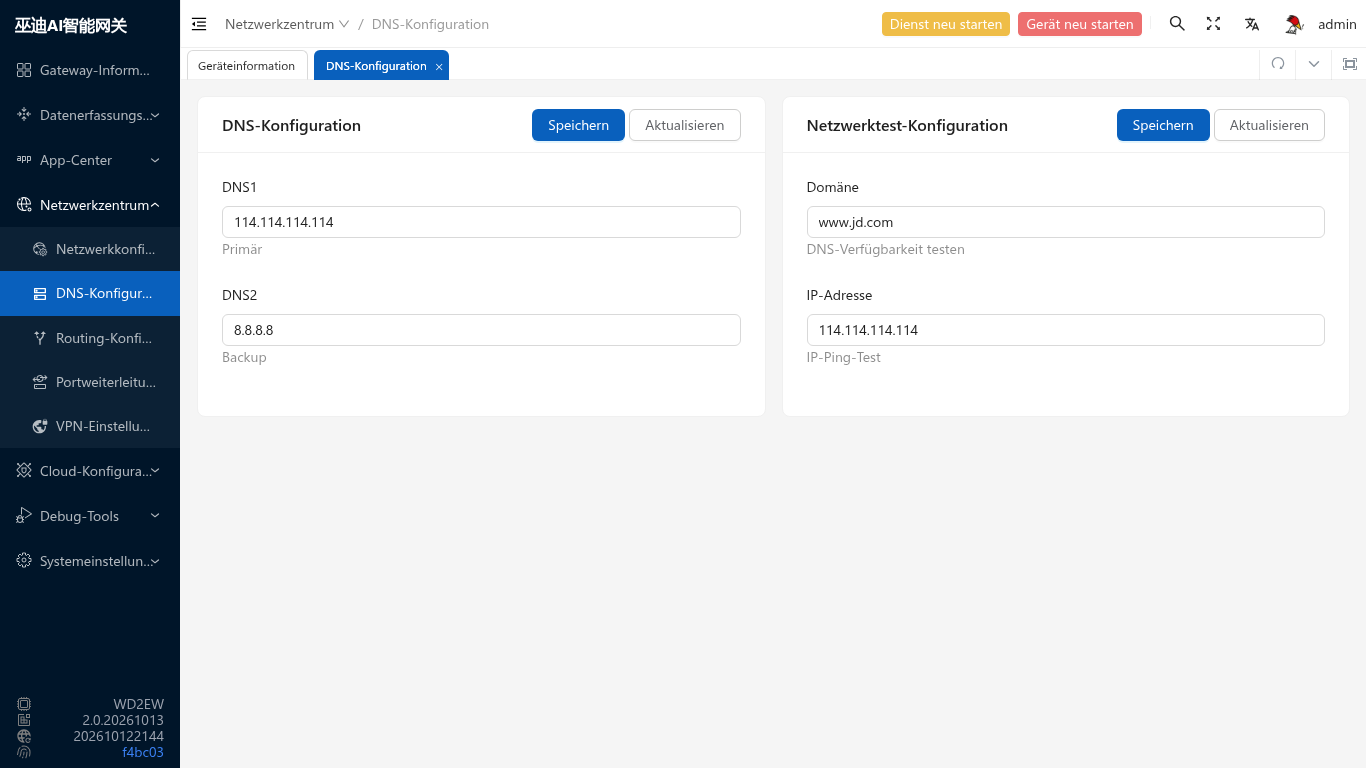
3.4.3 Routenkonfiguration
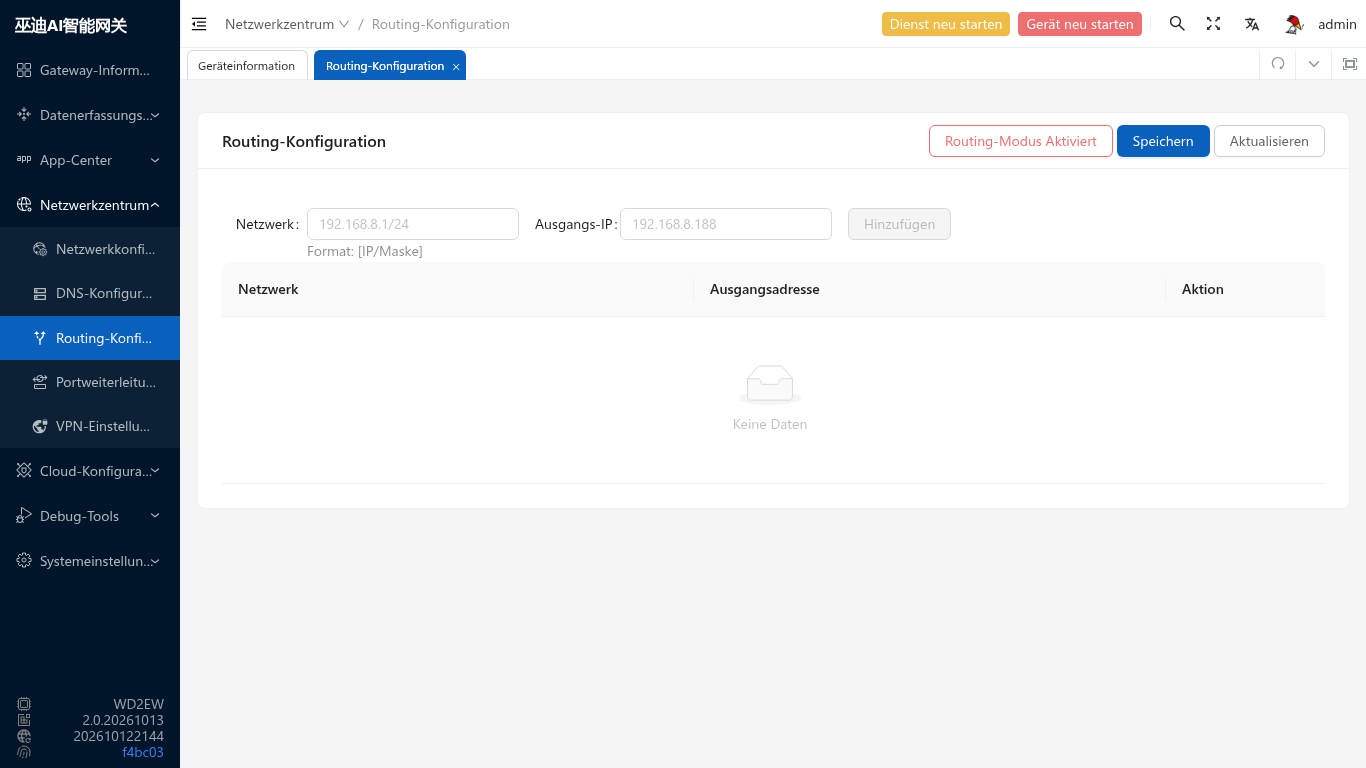
Diese Funktion kann Routenkonfigurationen zusätzlich zur Standardroute konfigurieren und den Routenausgang angeben
3.4.4 Port-Weiterleitung
Die Port-Weiterleitung unterstützt TCP-Weiterleitung, Seriell zu TCP und seriellen Proxy.
Prüfen Sie vor der Konfiguration Folgendes:
- TCP-Ports: Prüfen Sie, ob die Portnummern im Bereich
1–65535liegen, der Empfangsport dieses Geräts nicht von einem anderen Dienst belegt ist und der Zieldienst erreichbar ist. - Serielle Parameter: Prüfen Sie, ob der gewählte serielle Port vorhanden ist, und konfigurieren Sie Baudrate, Datenbits, Parität und Stoppbits entsprechend den Anforderungen des angeschlossenen Geräts.
- Gemeinsamer Zugriff: Der Sperrmechanismus koordiniert den Zugriff; er bedeutet nicht, dass mehrere Clients denselben seriellen Port gleichzeitig ohne Einschränkungen lesen oder bedienen können. Das tatsächliche Parallelverhalten hängt von der Implementierung ab.
- Zugriffssicherheit: Prüfen Sie, ob Firewall- und Zugriffskontrollregeln nur Verbindungen vertrauenswürdiger Clients zulassen. Vermeiden Sie es, Ports direkt in nicht vertrauenswürdigen Netzwerken bereitzustellen.
3.4.4.1 TCP-Weiterleitung
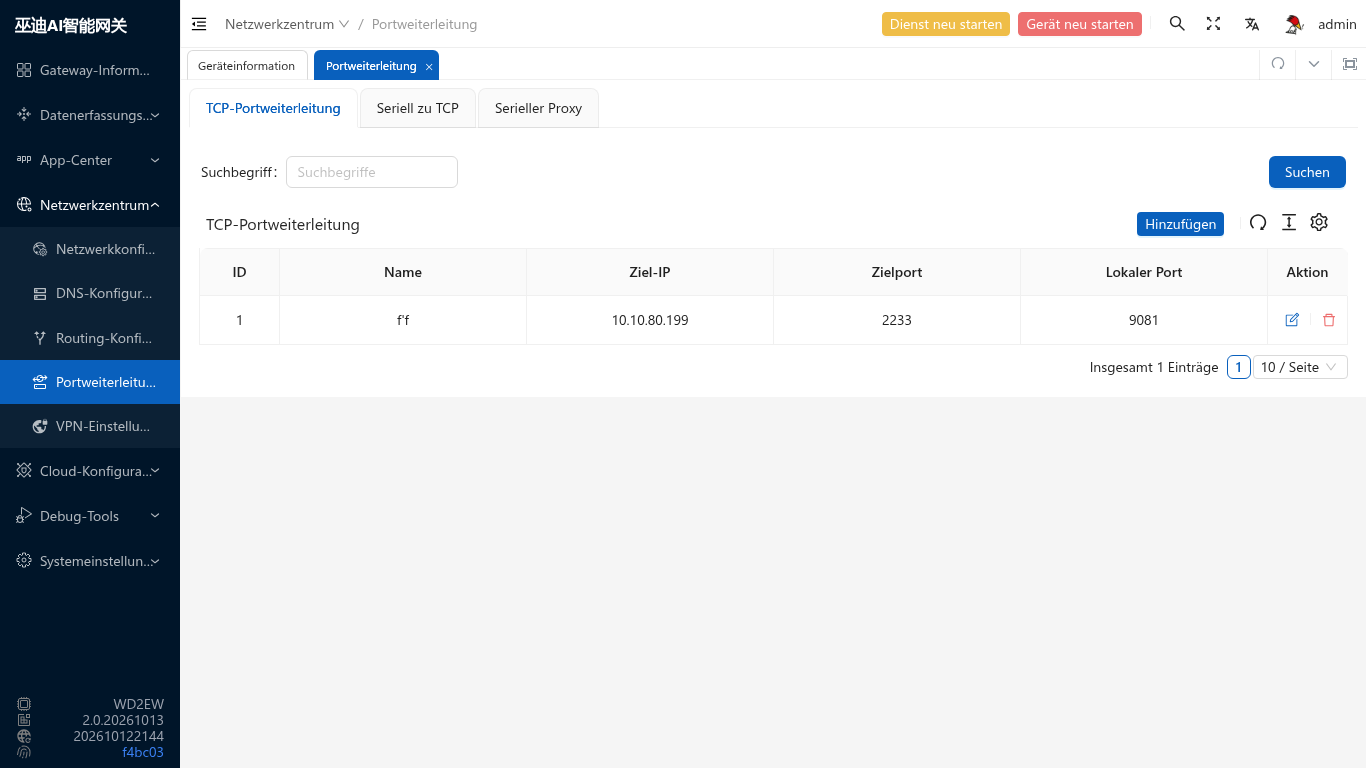
Diese Funktion kann Ports anderer Geräte im IoTBoX-Netzwerk auf IoTBoX-Ports abbilden, und Sie können auf das entsprechende zugeordnete Gerät zugreifen, indem Sie auf IoTBoX ip:port zugreifen
Konfigurationspfad: Netzwerkcenter / Port-Weiterleitung / TCP-Weiterleitung.
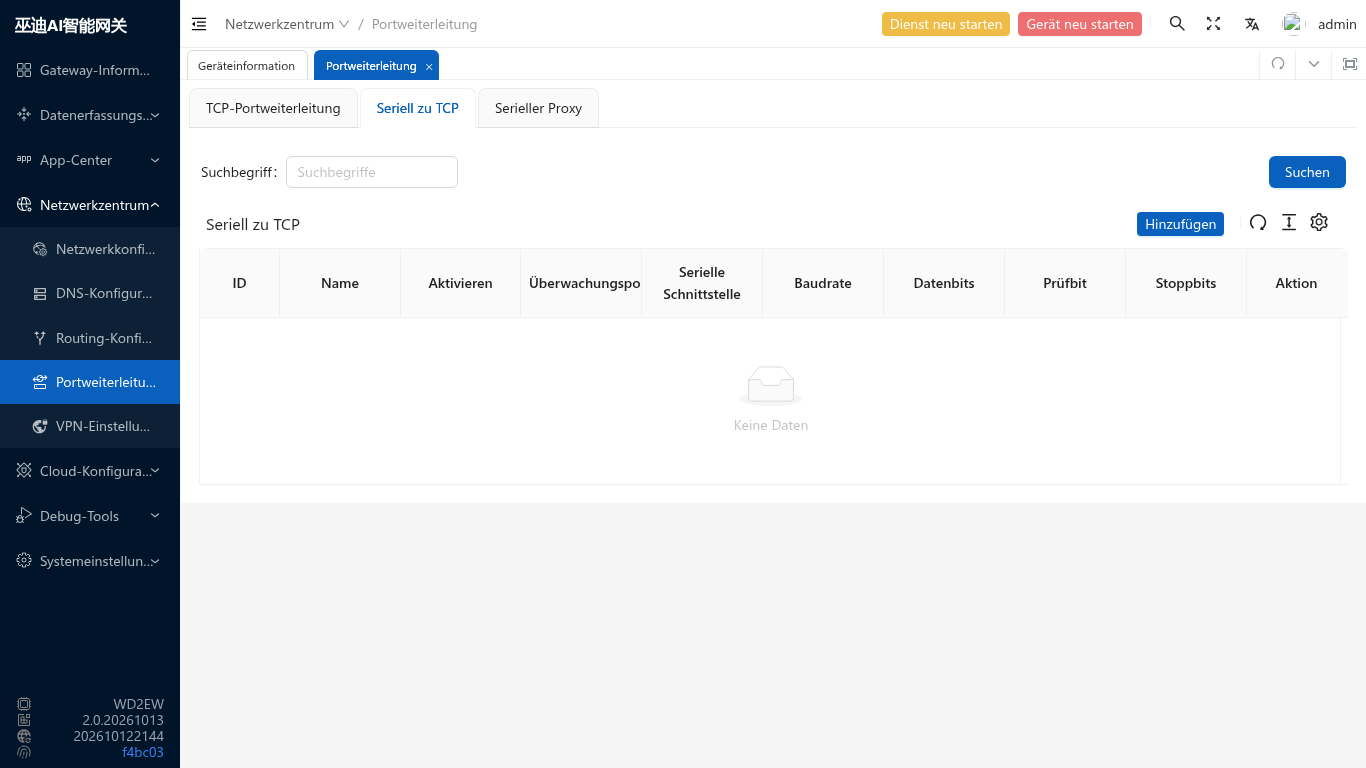
3.4.4.2 Seriell zu TCP
Stellt einen bestimmten seriellen Port dieses Geräts über einen TCP-Port bereit, damit Clients über das Netzwerk mit ihm kommunizieren können.
Konfigurationspfad: Netzwerkcenter / Port-Weiterleitung / Seriell zu TCP.
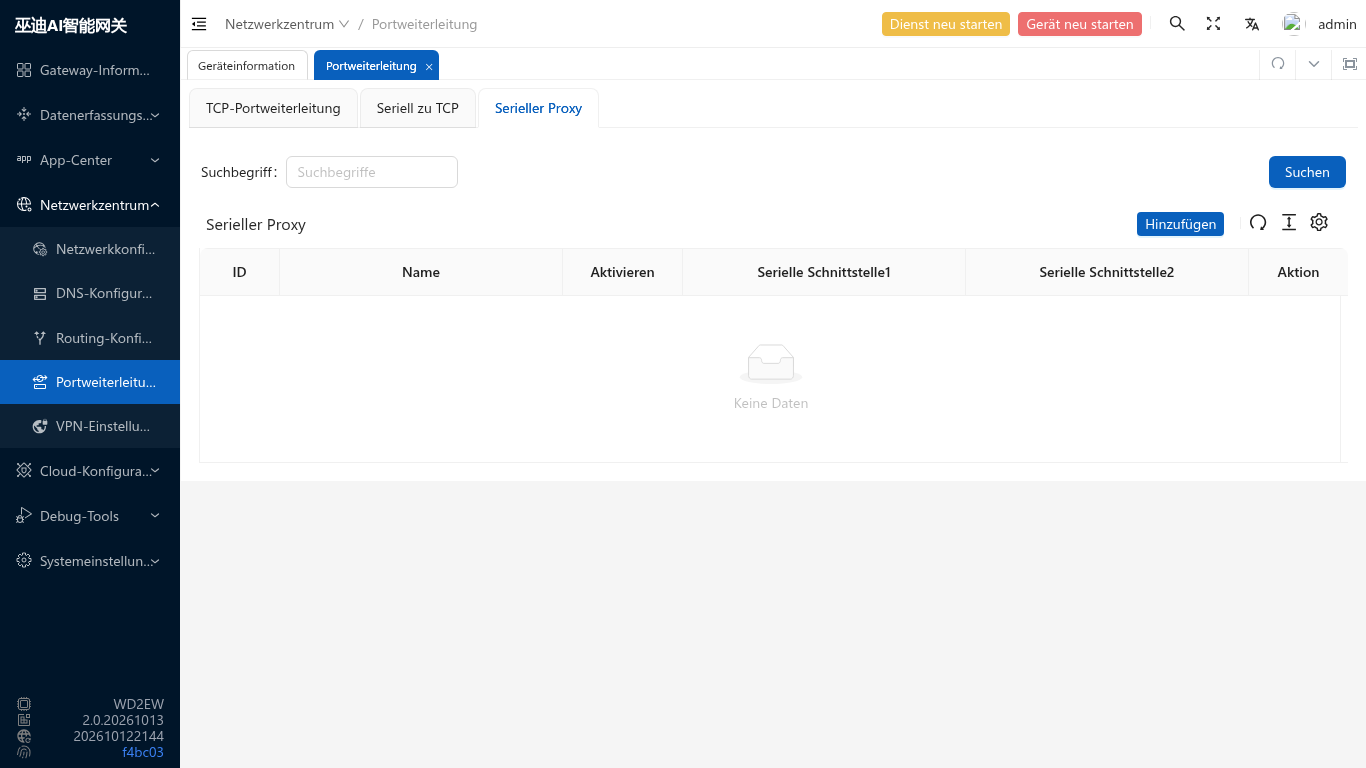
3.4.4.3 Serieller Proxy
Leitet den Datenverkehr eines seriellen Ports dieses Geräts an einen anderen weiter und koordiniert mit einem Sperrmechanismus den Zugriff auf den seriellen Zielport zwischen diesem Gerät und externen Geräten, die an seine seriellen Ports angeschlossen sind.
Konfigurationspfad: Netzwerkcenter / Port-Weiterleitung / Serieller Proxy.
3.4.5 VPN-Konfiguration
Diese Funktion ist standardmäßig aktiviert und verbindet sich mit der integrierten VPN7-Managementplattform für die Fernsteuerung. Bei Sicherheitsbedenken kann sie manuell geschlossen werden.
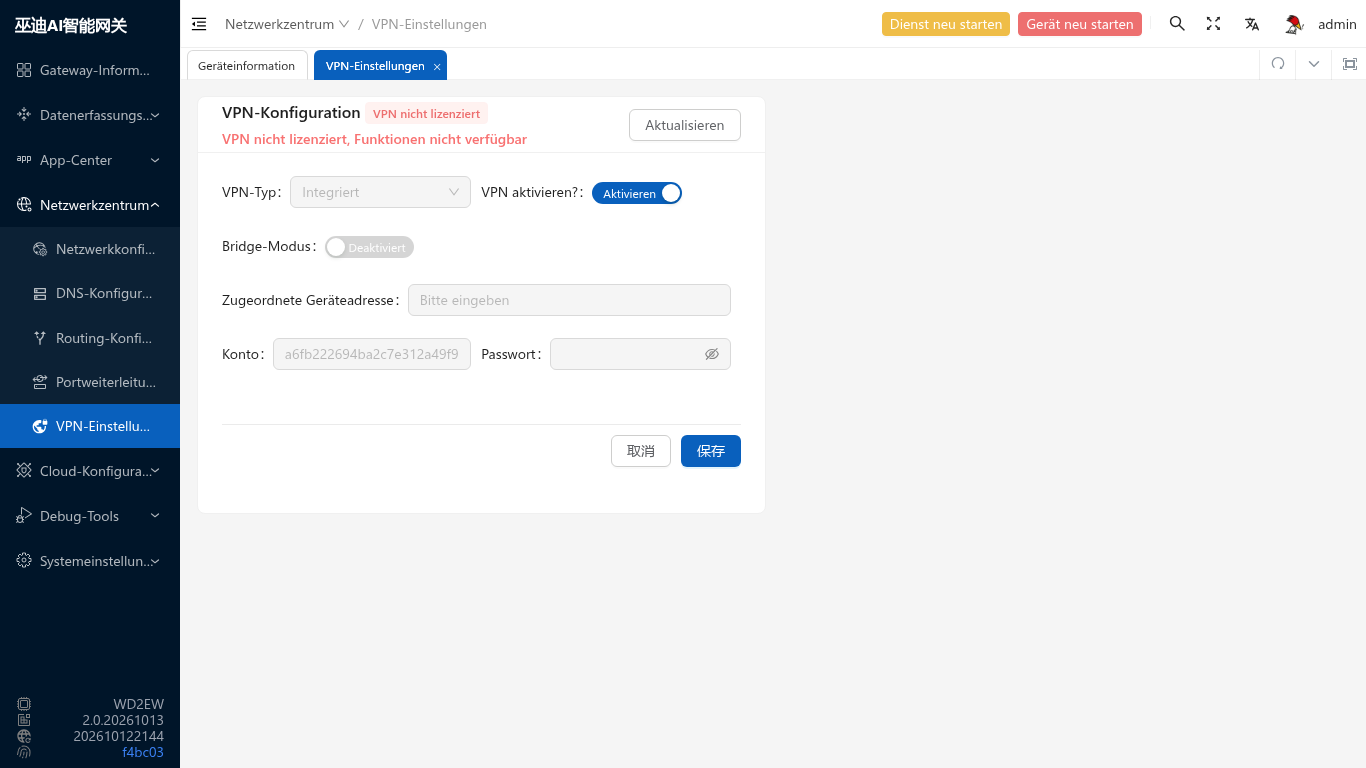
Für die VPN-Nutzung siehe VPN-Funktion↩︎