3.3 Sammlungskonfiguration
3.3.1 Datenerfassungsgeräte
Die Übersichtsseite zeigt alle konfigurierten Geräte an. Jeder Block stellt ein Gerät dar. Das eingegebene Gerät ist nicht online. Das spezifische Sammlungsgerät sammelt alle aktivierten Geräte in der Reihenfolge, bis die Autorisierung erschöpft ist
Die Listenseite zeigt alle Ihre Geräte an. Die ID ist die eindeutige ID des Geräts innerhalb von IoTBoX, und diese ID wird in der API-Schnittstelle verwendet Sie können Geräte hinzufügen, löschen, ändern und abfragen Nach dem Hinzufügen oder Ändern von Geräten müssen Sie den Dienst neu starten, damit die Änderungen wirksam werden
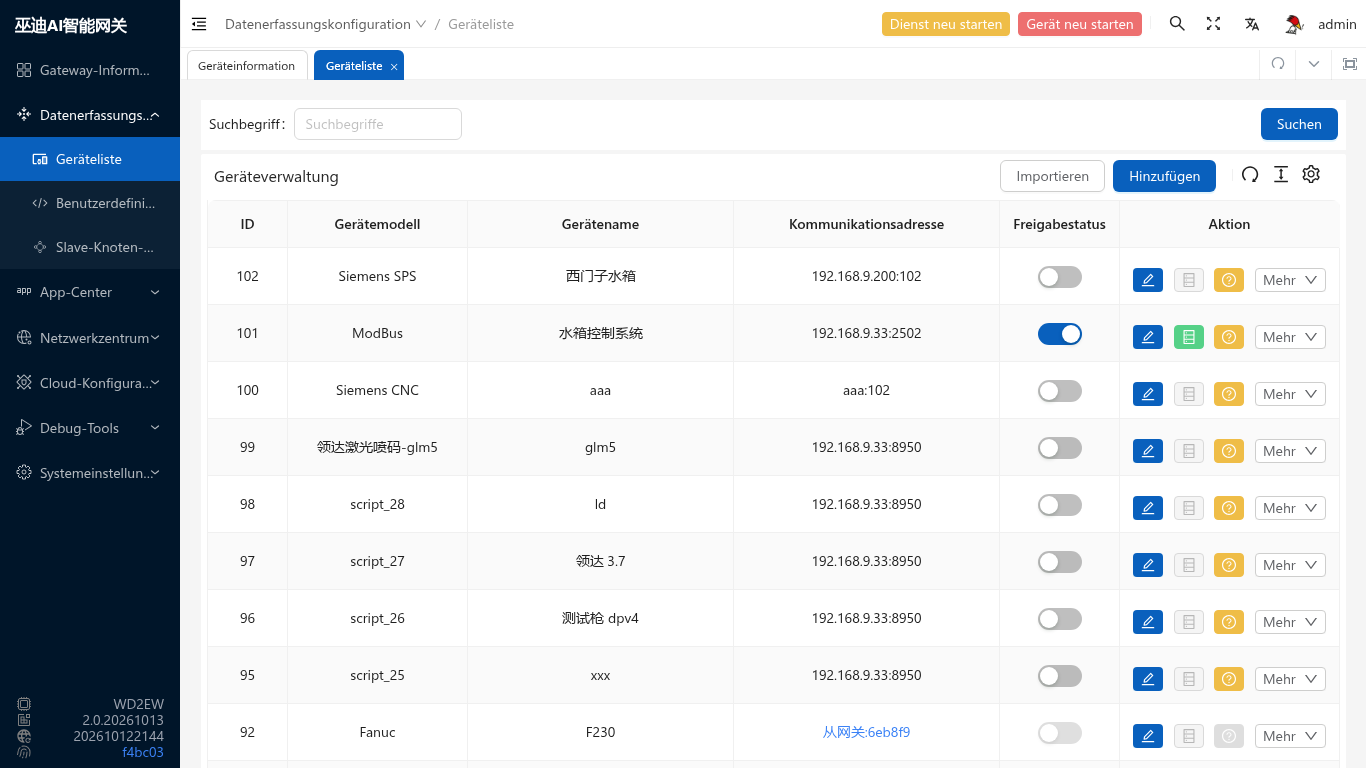
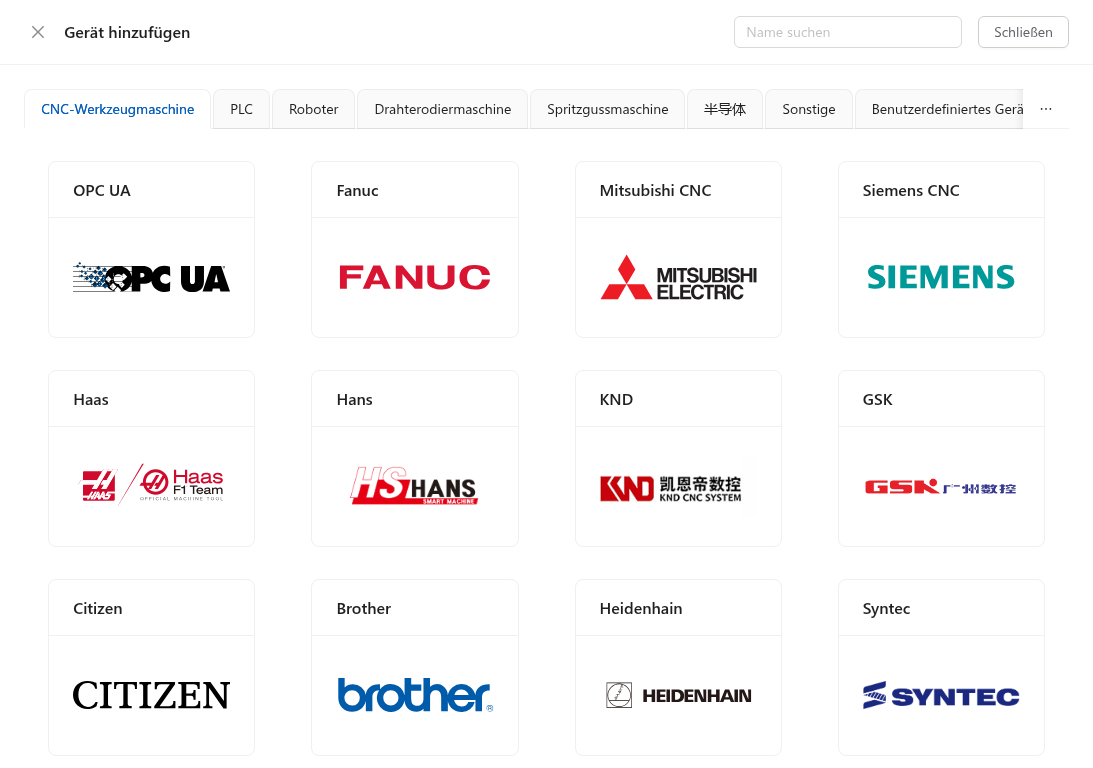
- Klicken Sie auf Hinzufügen, wählen Sie den Gerätetyp aus, und Sie können verschiedene Protokolle im Dropdown-Menü der Seite sehen
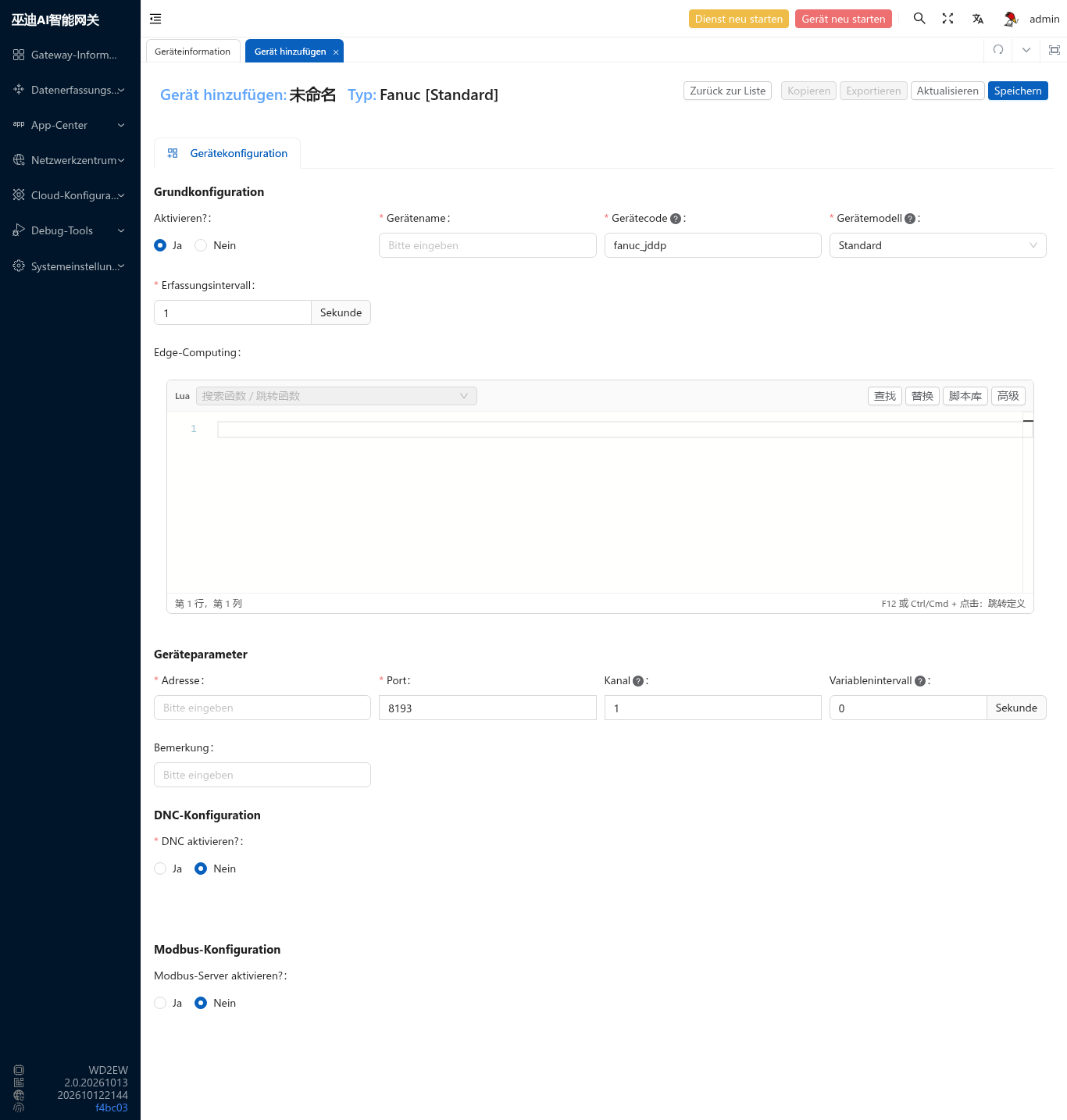
- Füllen Sie die Geräteinformationen aus, einschließlich Name, IP-Adresse/serielle Schnittstelle und andere Verbindungsinformationen und Edge-Computing4, Sie können auch den Modbus-Server aktivieren, um gesammelte Daten über Modbus auszugeben
- Wechseln Sie zur Variablenkonfigurationsregisterkarte, fügen Sie Gerätevariablen hinzu. Variablen können eingebaute Variablen auswählen oder Adressen manuell hinzufügen
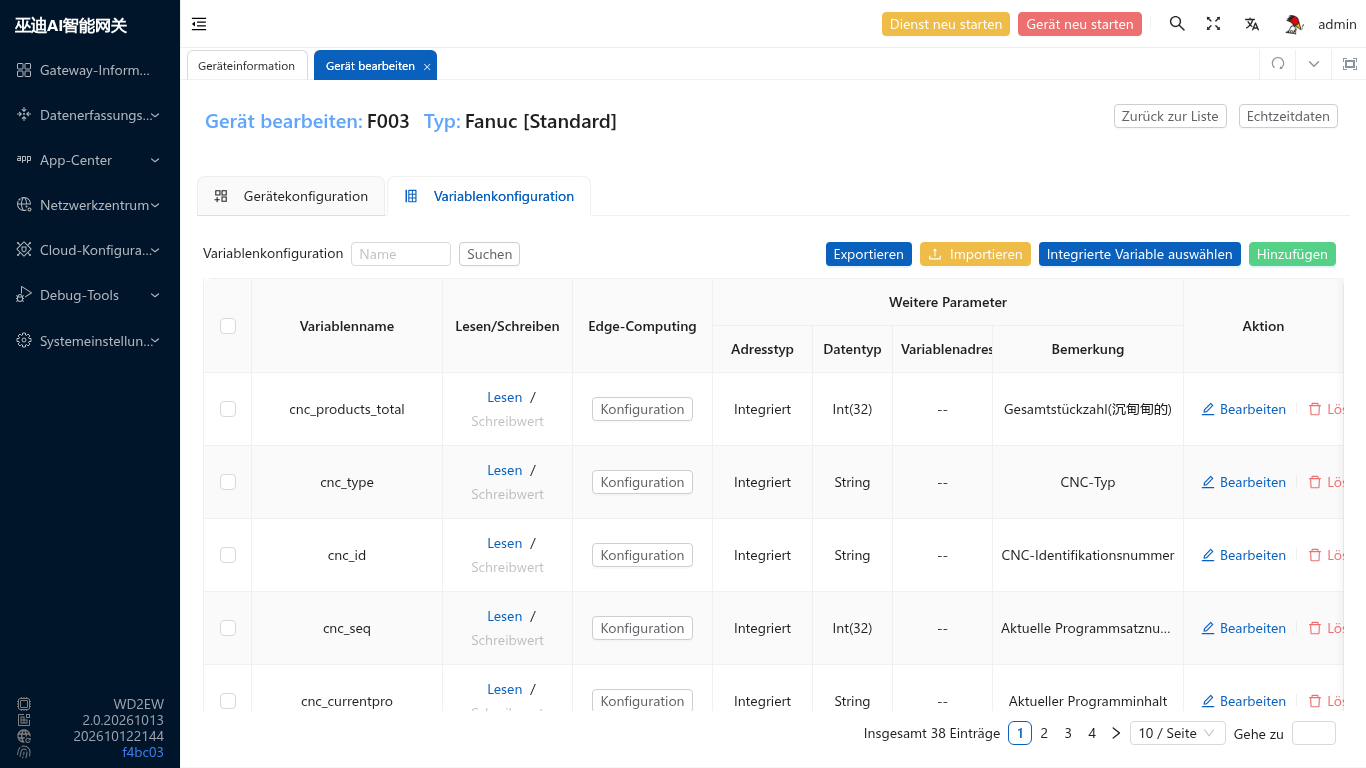
Nach erfolgreicher Hinzufügung können Variablen geändert werden. Variablen können Edge-Computing, Modbus-Adresse usw. einstellen
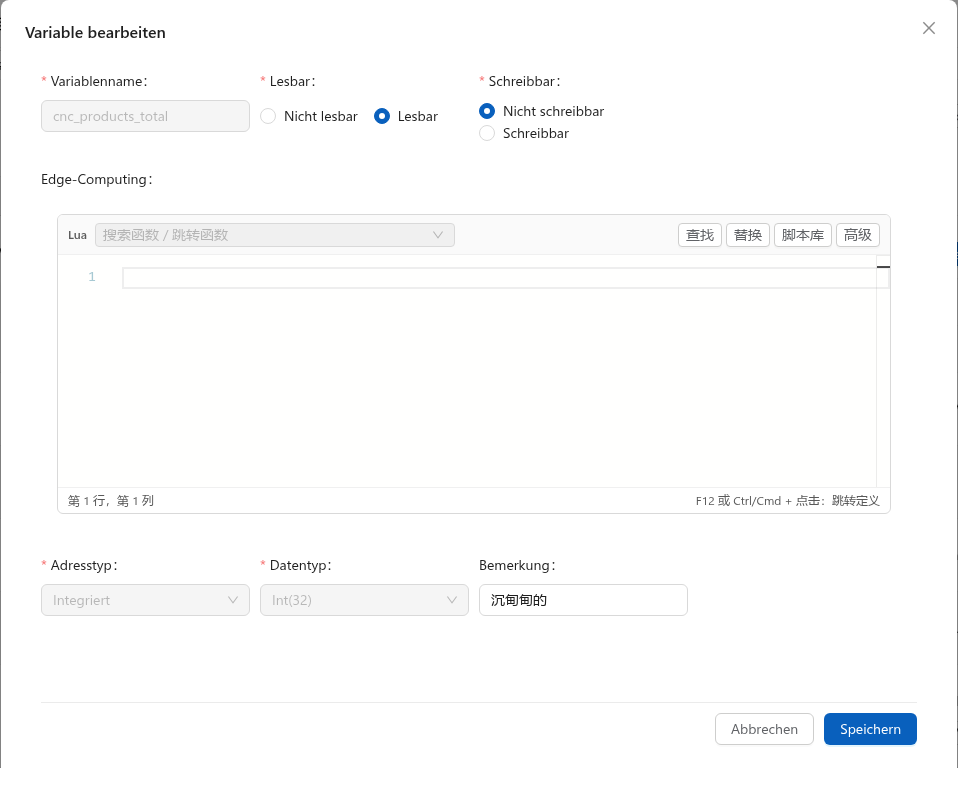
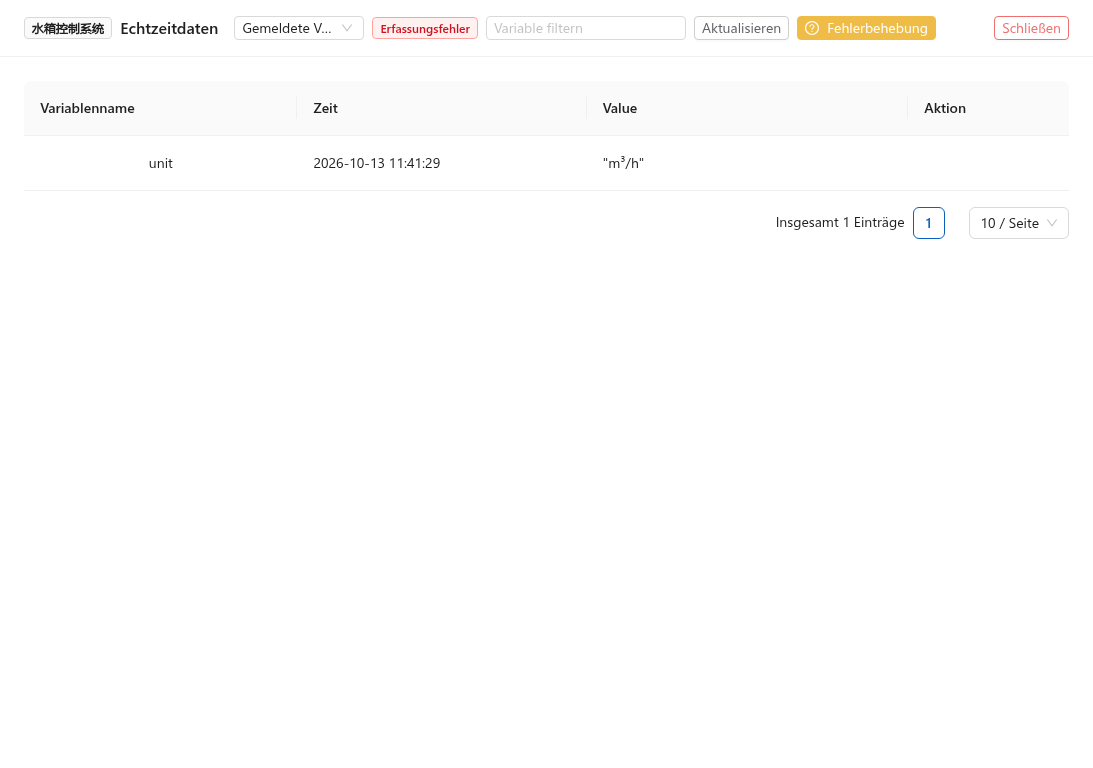
Nach erfolgreicher Sammlungskonfiguration klicken Sie auf Daten, um die gesammelten Daten anzuzeigen. Sie können über Optionen angeben, das Endergebnis oder Daten vor dem Edge-Computing anzuzeigen. Variablen, die Schreiben unterstützen, können auch Daten schreiben
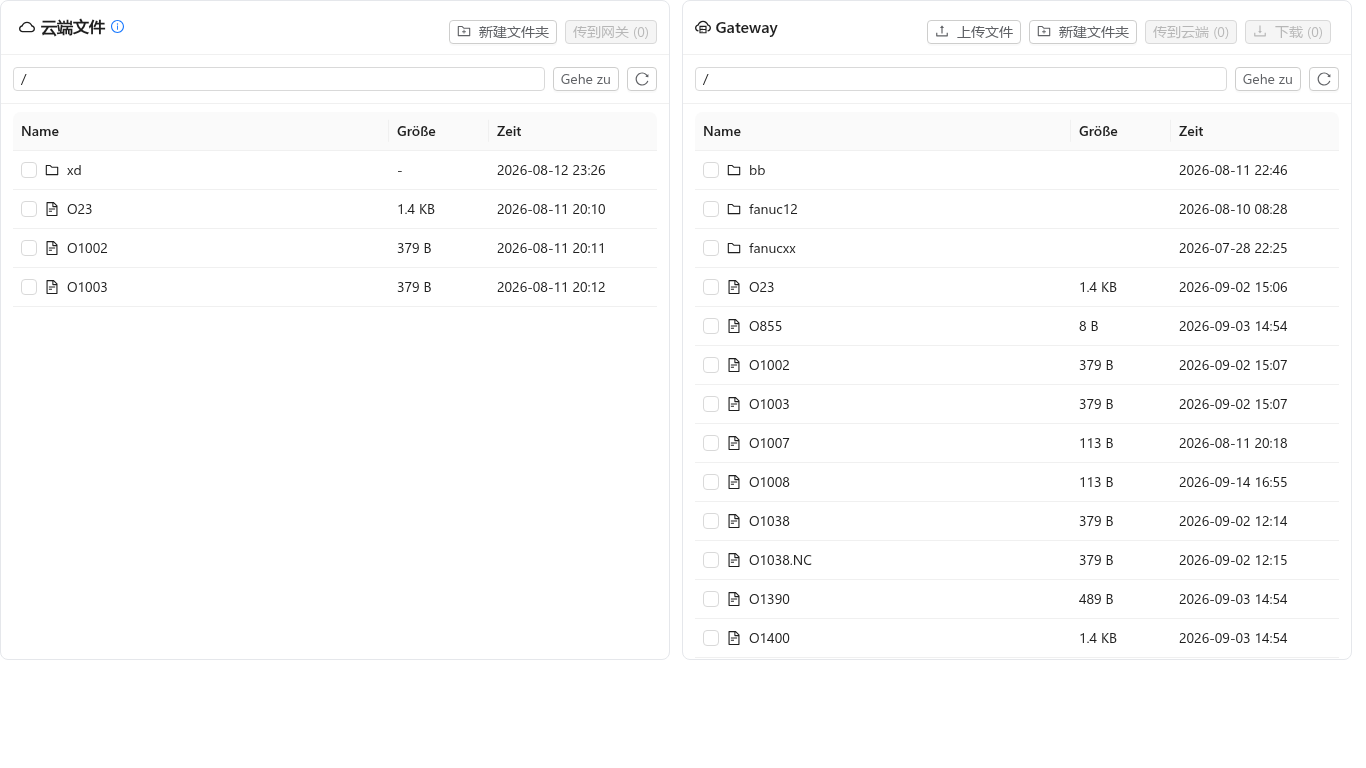
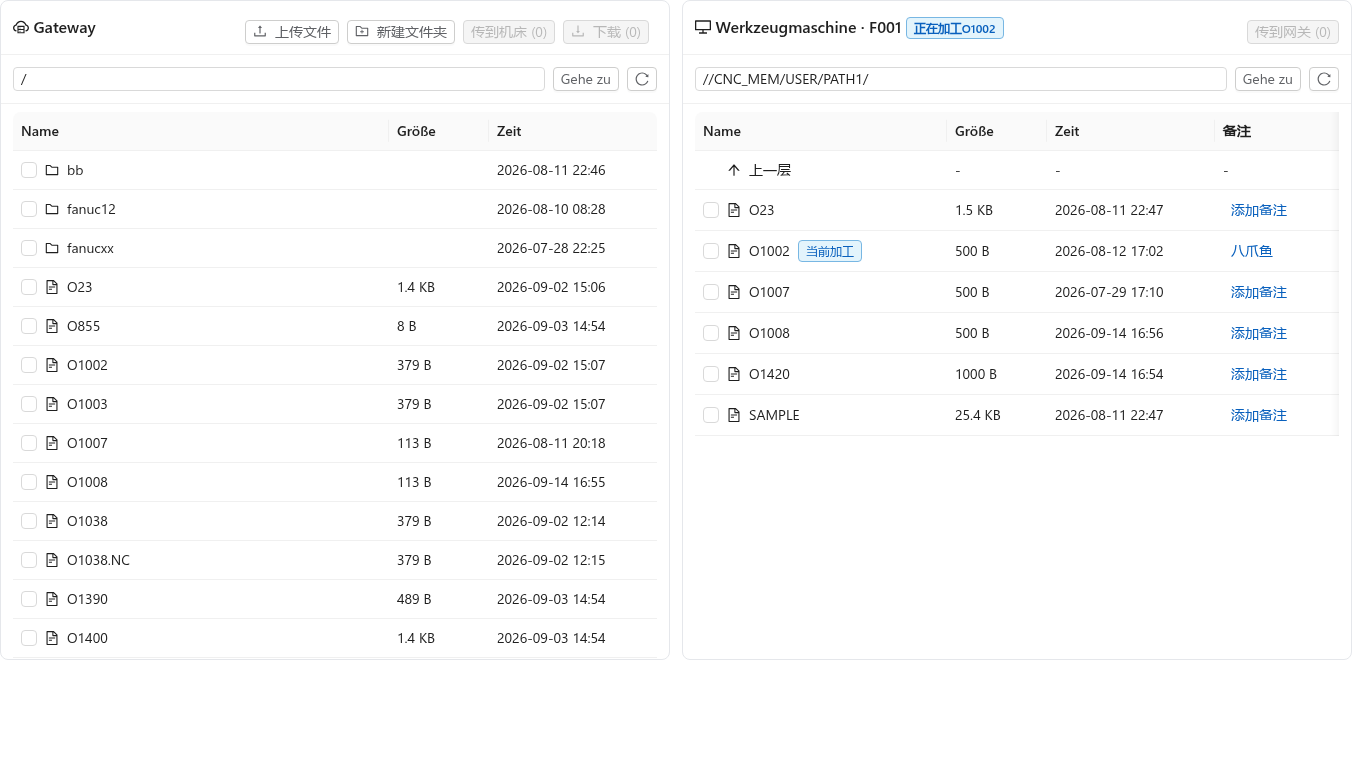
IoTBoX unterstützt die DNC-Funktion5, Sie können Programme über die DNC-Schaltfläche durchsuchen und Programme hochladen/herunterladen
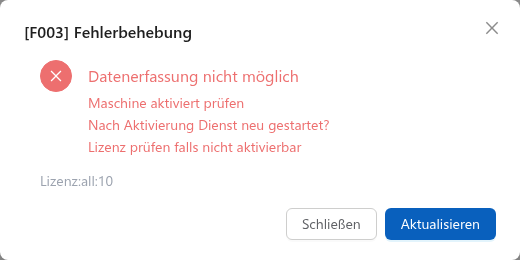
Wenn IoTBoX keine Daten sammeln kann, klicken Sie auf Fehlerbehebung, es wird der Fehlergrund zurückgegeben, Serielle Geräte werden derzeit nicht unterstützt
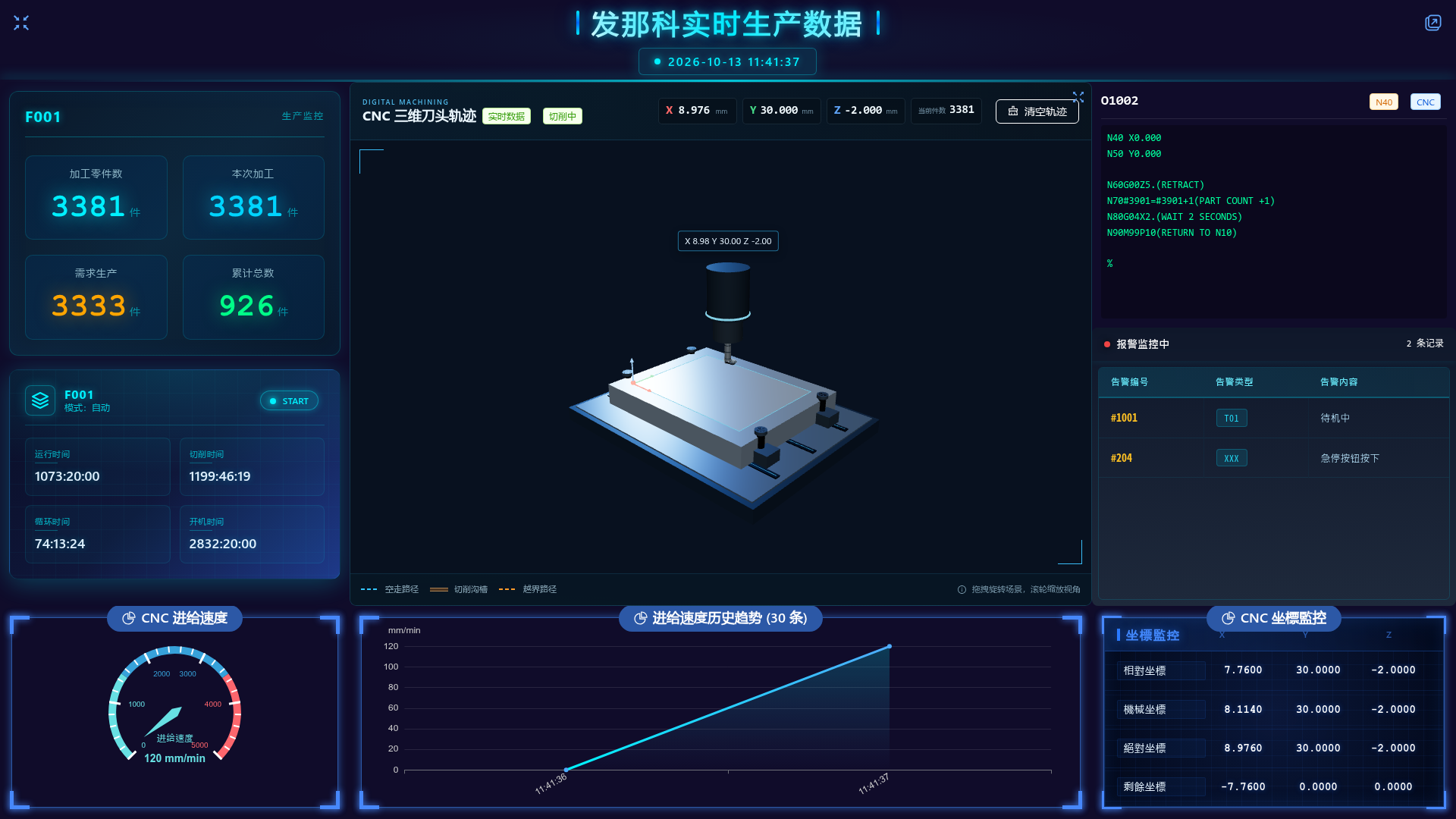
Geräte unterstützen auch die benutzerdefinierte Dashboard-Anzeige6
3.3.2 Benutzerdefinierte Geräte
Diese Funktion erweitert die Datenerfassungsfunktionen des Gateways. Sie können Gerätetreiber in Lua oder JavaScript schreiben oder Gerätetreiber von der Cloud-Plattform herunterladen. Informationen zur Treiberentwicklung finden Sie im Kapitel Edge-Computing.
3.3.3 Slave-Knotenverwaltung
Sie können mehrere Datenerfassungs-Gateways zu einem Cluster zusammenfassen und alle Geräte im Cluster über einen einzigen Knoten verwalten. Auf diesem Knoten können Sie auch Anwendungen (Apps) entwickeln, um die Gerätedaten zentral anzuzeigen.
3.3.3.1 Cluster-Funktion aktivieren
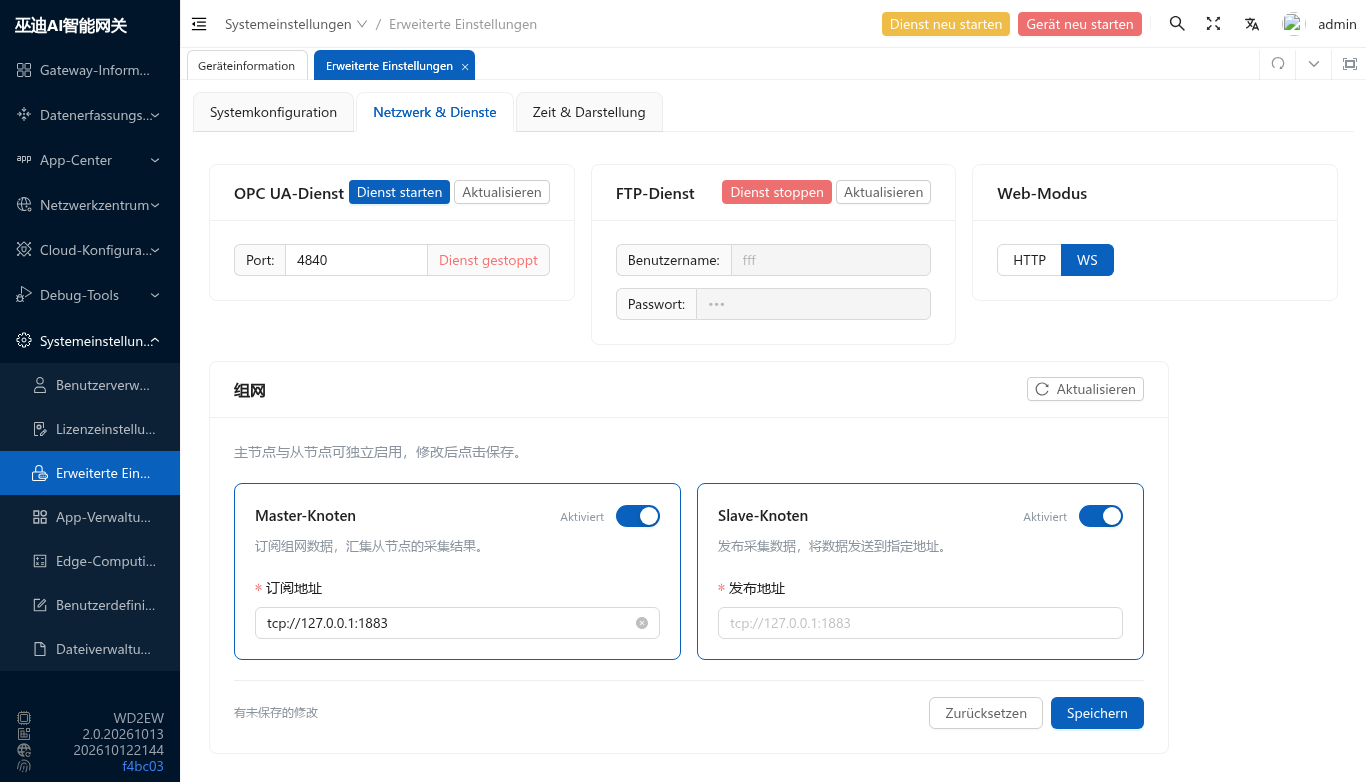
Öffnen Sie Systemeinstellungen / Erweiterte Einstellungen / Netzwerk und Dienste und aktivieren Sie bei Bedarf die Master- oder Slave-Rolle. Beide Rollen lassen sich unabhängig voneinander aktivieren. Klicken Sie anschließend auf Speichern und starten Sie den Dienst neu, damit die Änderungen wirksam werden.
3.3.3.2 Cluster-Adressen konfigurieren
- Master-Knoten: Legen Sie als Abonnementadresse normalerweise die Adresse des integrierten MQTT Brokers dieses Knotens fest, um die erfassten Daten der Slave-Knoten zusammenzuführen.
- Slave-Knoten: Legen Sie als Veröffentlichungsadresse normalerweise die Adresse des MQTT Brokers des Master-Knotens fest, um die erfassten Daten an den Master zu senden.
3.3.3.3 Beitrittsanfragen am Master-Knoten genehmigen
Öffnen Sie nach der Cluster-Konfiguration eines Slave-Knotens auf dem Master-Knoten Datenerfassungskonfiguration / Slave-Knotenverwaltung, um Beitrittsanfragen anzuzeigen. Prüfen Sie die Knoteninformationen und klicken Sie nur dann auf Cluster beitreten, wenn Sie diesen Knoten hinzufügen möchten.
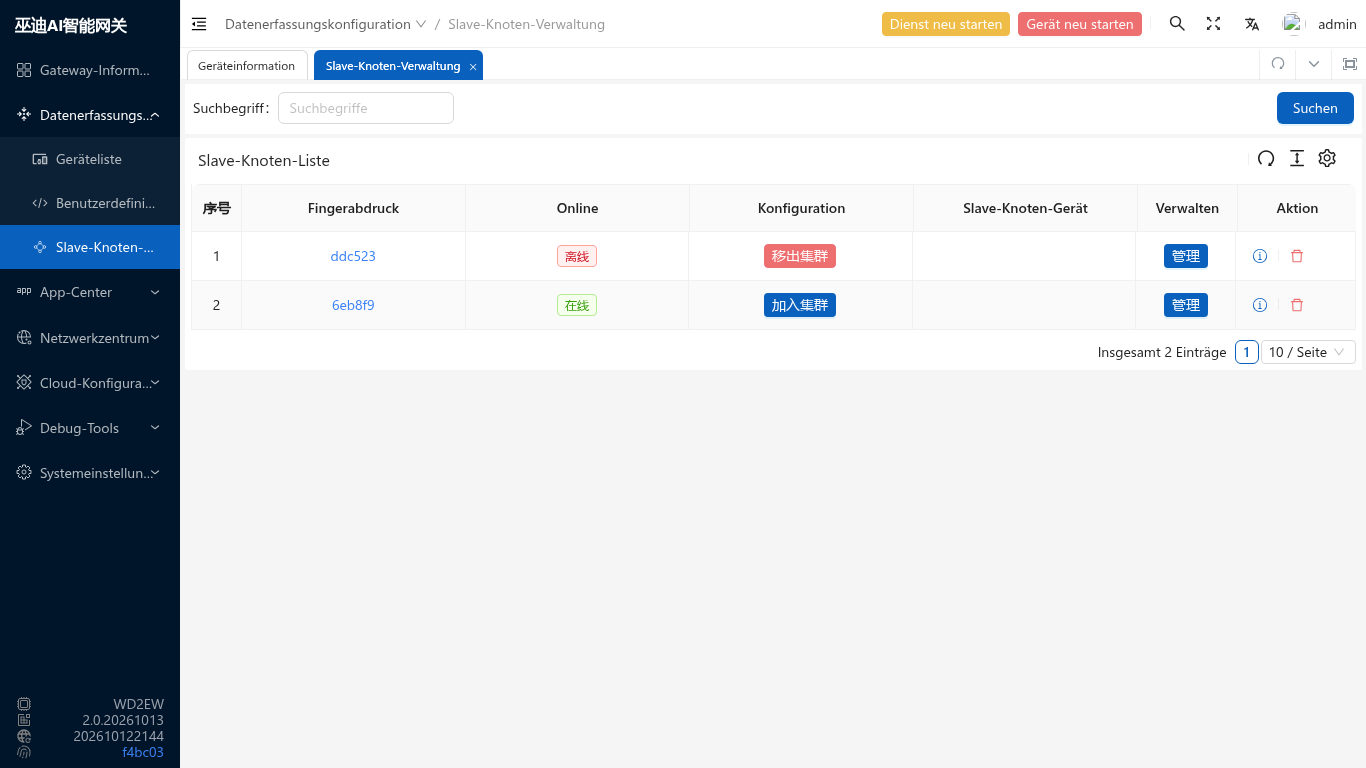
Wenn am Master-Knoten keine Beitrittsanfrage erscheint, prüfen Sie, ob die entsprechenden Rollen auf beiden Knoten aktiviert sind, die Konfiguration gespeichert und der Dienst neu gestartet wurde und die Veröffentlichungsadresse des Slaves auf den MQTT Broker zeigt, den der Master abonniert.
3.3.3.4 Verkettete Cluster und Hinweise
Verkettete Cluster werden unterstützt. In einer mehrstufigen Struktur kann ein Zwischenknoten gleichzeitig Slave des übergeordneten Knotens und Master der untergeordneten Knoten sein.
Achtung: Die über- und untergeordneten Beziehungen zwischen Knoten dürfen keinen Zyklus bilden. Beispielsweise ist A → B → C zulässig, A → B → C → A darf jedoch nicht konfiguriert werden. Die Pfeile kennzeichnen die Knotenhierarchie, nicht die Richtung des Nachrichtenflusses. Wenn ein Master seinen eigenen integrierten Broker abonniert, ist dies kein Zyklus im hier gemeinten Sinn.
Für die spezifische Verwendung von Edge-Computing siehe Edge-Computing↩︎
Für die spezifische Verwendung von DNC siehe DNC-Handbuch↩︎
Für die spezifische Verwendung des Dashboards siehe Handbuch für benutzerdefinierte Dashboards↩︎