3.7 Systemeinstellungen
Systemeinstellungsfunktion
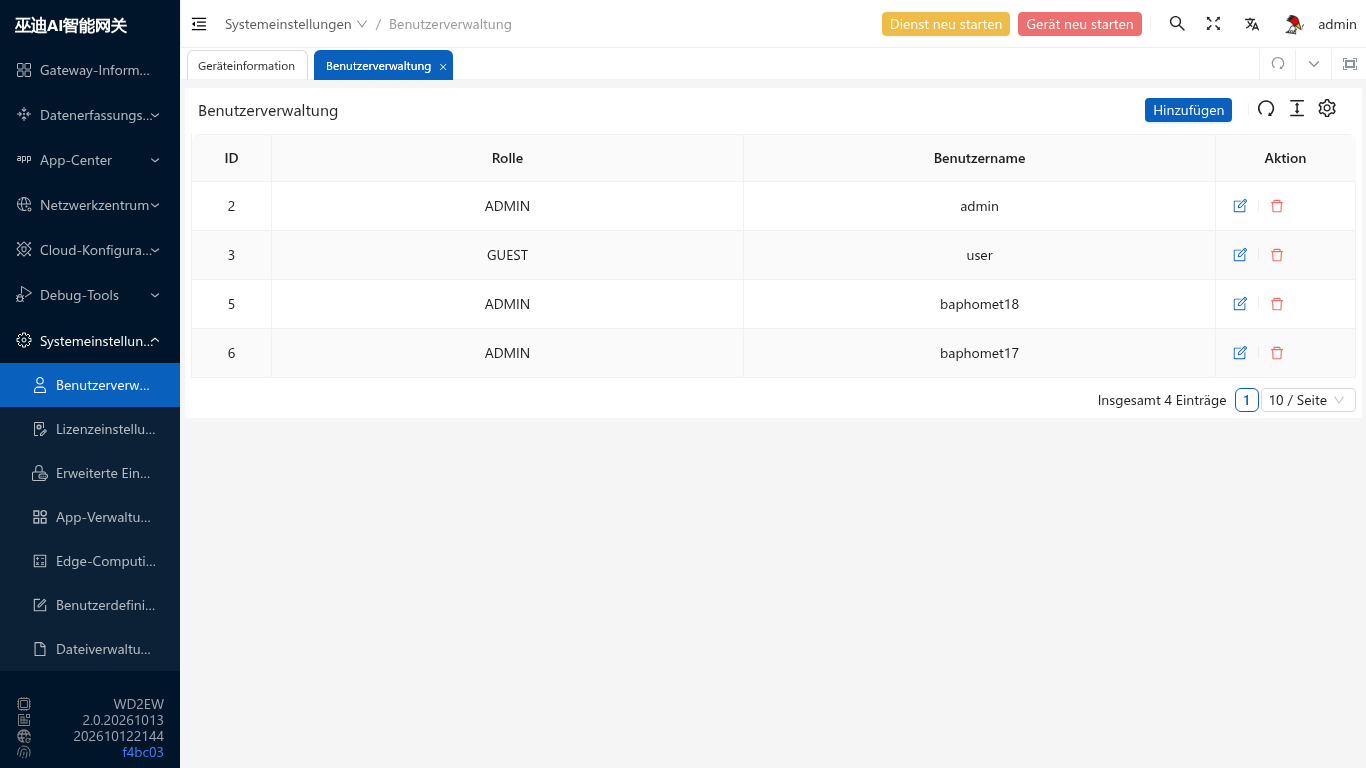
3.7.1 Benutzerverwaltung
Die Benutzerverwaltung kann Administrator- oder Gastkonten hinzufügen
Administratorkonten können alle Ressourcen bedienen
Gastkonten können nur anzeigen, können keine Daten ändern
3.7.2 Lizenzeinstellungen
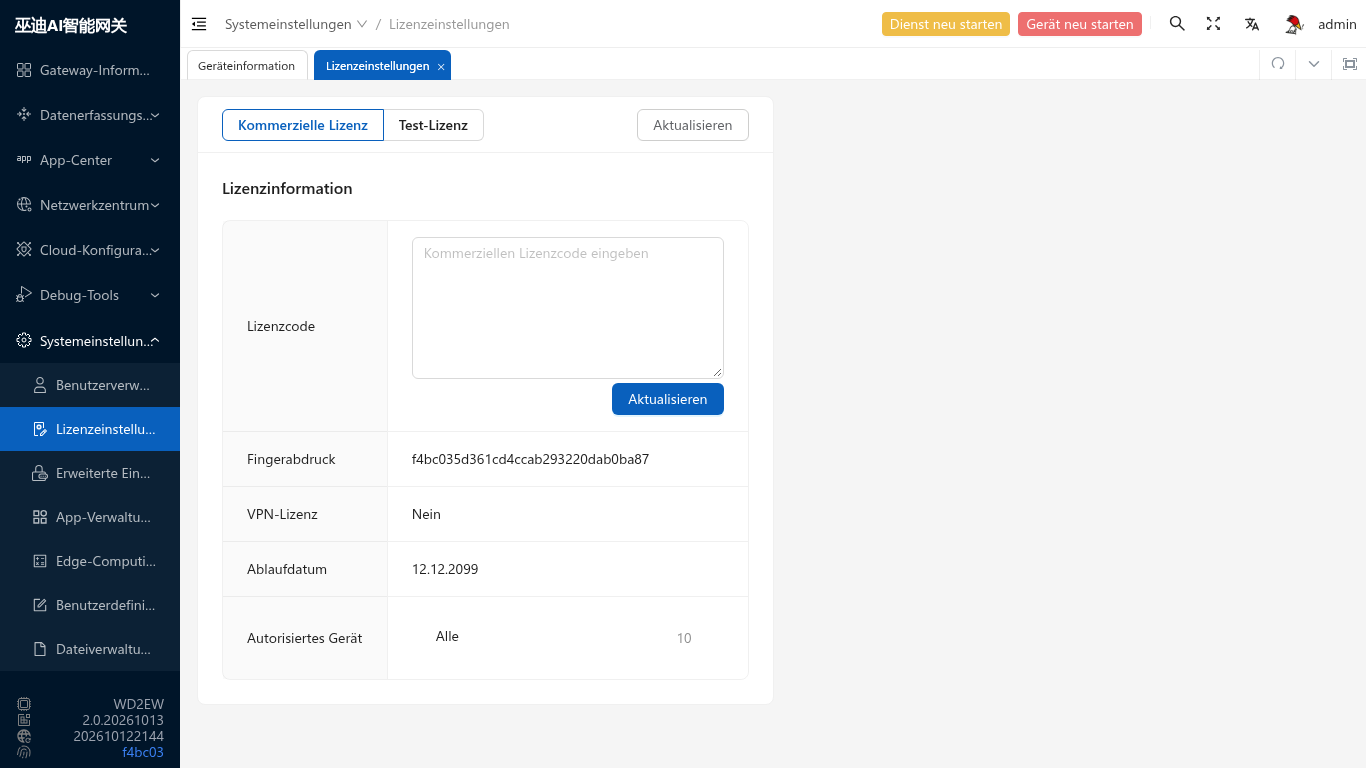
3.7.2.1 Kommerzielle Lizenz
Die Gültigkeitsdauer der kommerziellen Lizenz ist 2099/12/12
- Der Geräte-Fingerabdruck ist der eindeutige Code des Geräts. Die Gerätelizenz basiert auf dem Geräte-Fingerabdruck. Wenn Sie die Gerätelizenz aktualisieren müssen, wenden Sie sich bitte an den Kundendienst
- Wenn die sammelbare Menge all>0 ist, kann jedes Modell gesammelt werden, und die Gesamtzahl ist nicht größer als all
- Wenn all=0 ist, kann jedes der folgenden Geräte gesammelt werden, und die Gesamtzahl der gesammelten Modelle ist nicht größer als die entsprechende autorisierte Menge
3.7.3 Erweiterte Einstellungen
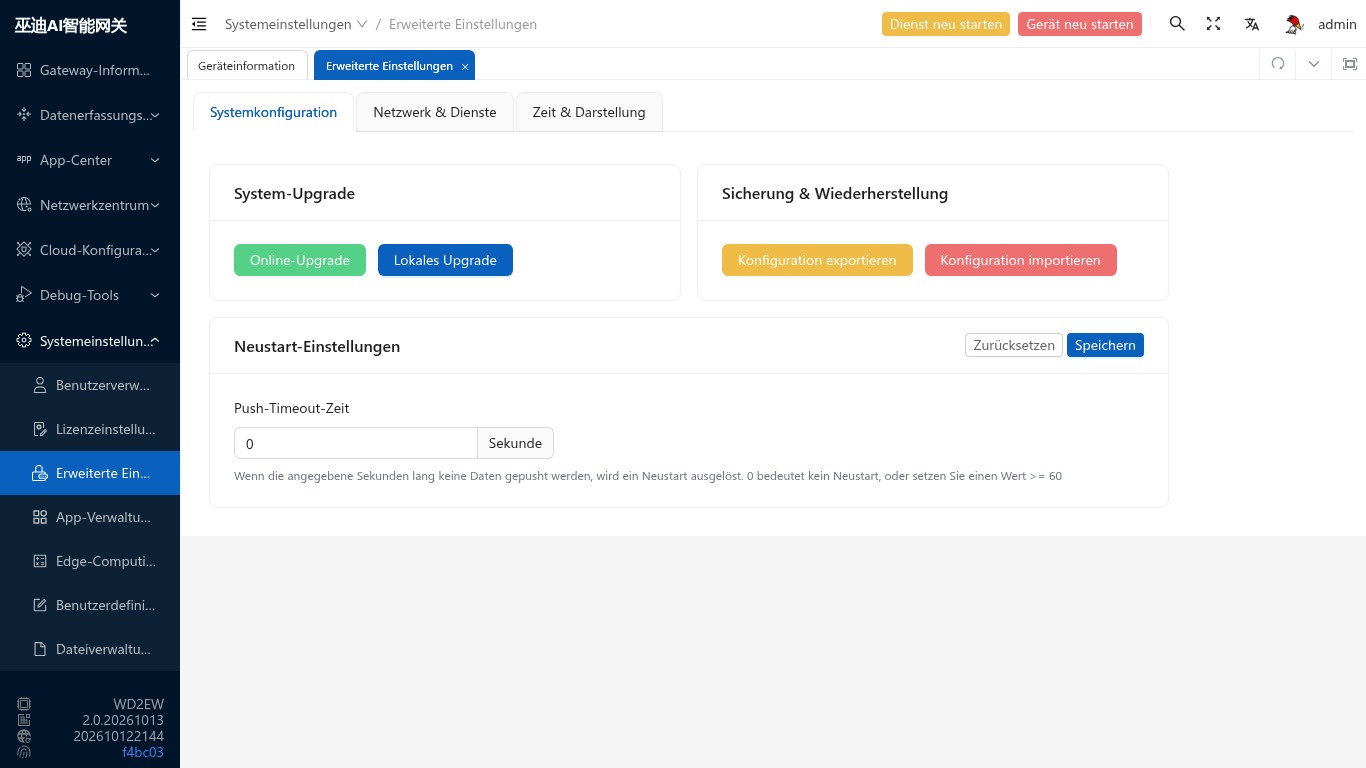
Pfad: Systemeinstellungen / Erweiterte Einstellungen. Die Registerkarten Systemkonfiguration, Netzwerk und Dienste und Zeit und Darstellung dienen der Softwarewartung, Dienst- und Clusterverwaltung sowie der Einstellung von Systemzeit und Oberflächenkennzeichnung.
Exportieren Sie vor der Wartung eine Konfigurationssicherung. Updates, Konfigurationsimporte oder Neustarts können Erfassung, Datenübertragung und Webverbindungen vorübergehend unterbrechen. Planen Sie ein Wartungsfenster und prüfen Sie anschließend den Dienststatus.
3.7.3.1 Systemkonfiguration
3.7.3.1.1 Systemaktualisierung
- Online-Update: Prüfen und laden Sie das neueste Softwarepaket vom Server und folgen Sie den Anweisungen auf der Seite. Stellen Sie vorher sicher, dass das Gateway den Update-Server erreicht.
- Lokales Update: Wählen Sie ein zum Gerätemodell und zur Softwareversion passendes Offline-Paket und folgen Sie den Anweisungen zum Hochladen und Aktualisieren. Dies eignet sich, wenn kein Online-Paket verfügbar ist.
Sorgen Sie während des Updates für eine stabile Stromversorgung. Schalten Sie das Gerät nicht aus und starten Sie das Update nicht wiederholt. Beachten Sie die abschließenden Hinweise und prüfen Sie die Version in den Geräteinformationen sowie Erfassung und Datenübertragung.
3.7.3.1.2 Sicherung und Wiederherstellung
- Konfiguration exportieren: Exportieren Sie die aktuelle Konfiguration als Sicherungsdatei, insbesondere vor Updates oder wichtigen Änderungen. Notieren Sie Gerätemodell, Softwareversion und Sicherungsdatum.
- Konfiguration importieren: Wählen Sie eine vorhandene Sicherung und folgen Sie den Anweisungen zur Wiederherstellung. Der Import ändert die aktuelle Konfiguration. Sichern Sie diese vorher und prüfen Sie Herkunft und Gerätekompatibilität der Datei. Kontrollieren Sie anschließend wichtige Erfassungs-, Netzwerk- und Übertragungseinstellungen.
3.7.3.1.3 Neustarteinstellungen
Das Übertragungszeitlimit wird in Sekunden angegeben: Werden während dieser Zeit keine Daten veröffentlicht, wird ein Neustart ausgelöst. 0 deaktiviert diesen Mechanismus; zur Aktivierung muss der Wert mindestens 60 betragen. Berücksichtigen Sie das normale Übertragungsintervall, um unnötige Neustarts zu vermeiden. Klicken Sie auf Speichern oder auf Zurücksetzen, um aktuelle Änderungen zu verwerfen.
3.7.3.2 Netzwerk und Dienste
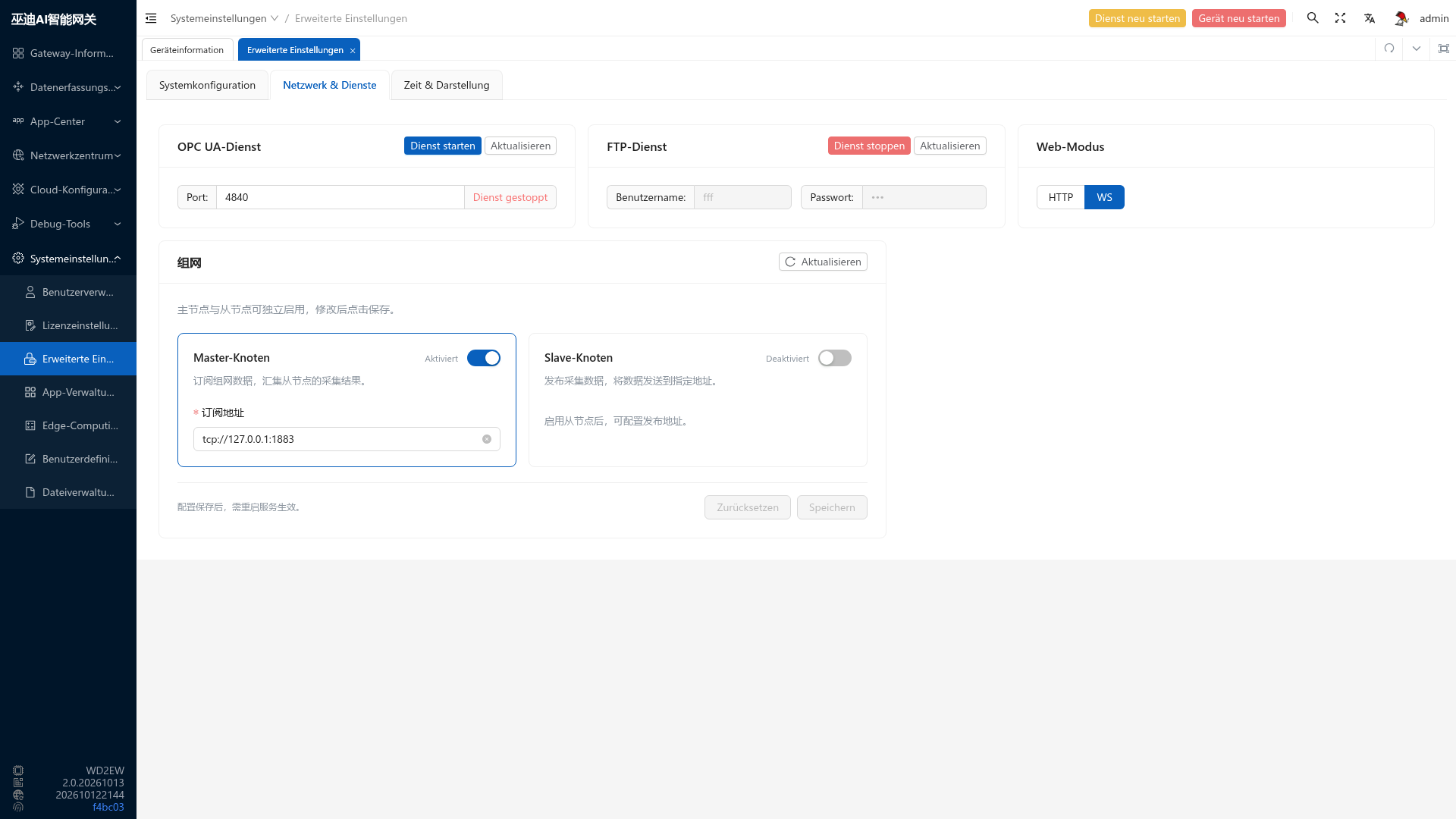
3.7.3.2.1 OPC-UA-Dienst
Verwalten Sie den integrierten OPC-UA-Dienst und seinen Port. Der Screenshot zeigt 4840; maßgeblich ist die tatsächliche Gerätekonfiguration. Mit Dienst starten oder Dienst stoppen ändern Sie den Status, mit Aktualisieren prüfen Sie ihn. Clients müssen eine erreichbare Gateway-IP und den entsprechenden Port verwenden.
3.7.3.2.2 FTP-Dienst
Verwalten Sie den integrierten FTP-Dienst. Die Seite zeigt Benutzername und maskiertes Passwort. Verwenden Sie Dienst starten oder Dienst stoppen zur Steuerung und Aktualisieren zur Statusprüfung. Deaktivieren Sie den Dienst bei Nichtgebrauch und beschränken Sie den Zugriff auf vertrauenswürdige Netze.
3.7.3.2.3 Webmodus
Wählen Sie den Webkommunikationsmodus HTTP oder WS passend zur Zugriffsumgebung und zur Unterstützung durch den Reverse-Proxy. Prüfen Sie nach dem Wechsel die Webverbindung und Datenanzeige.
3.7.3.2.4 Cluster
Konfigurieren Sie die Datenaggregation zwischen Gateways. Master- und Slave-Rollen lassen sich unabhängig aktivieren; ein Gateway kann beide Rollen übernehmen.
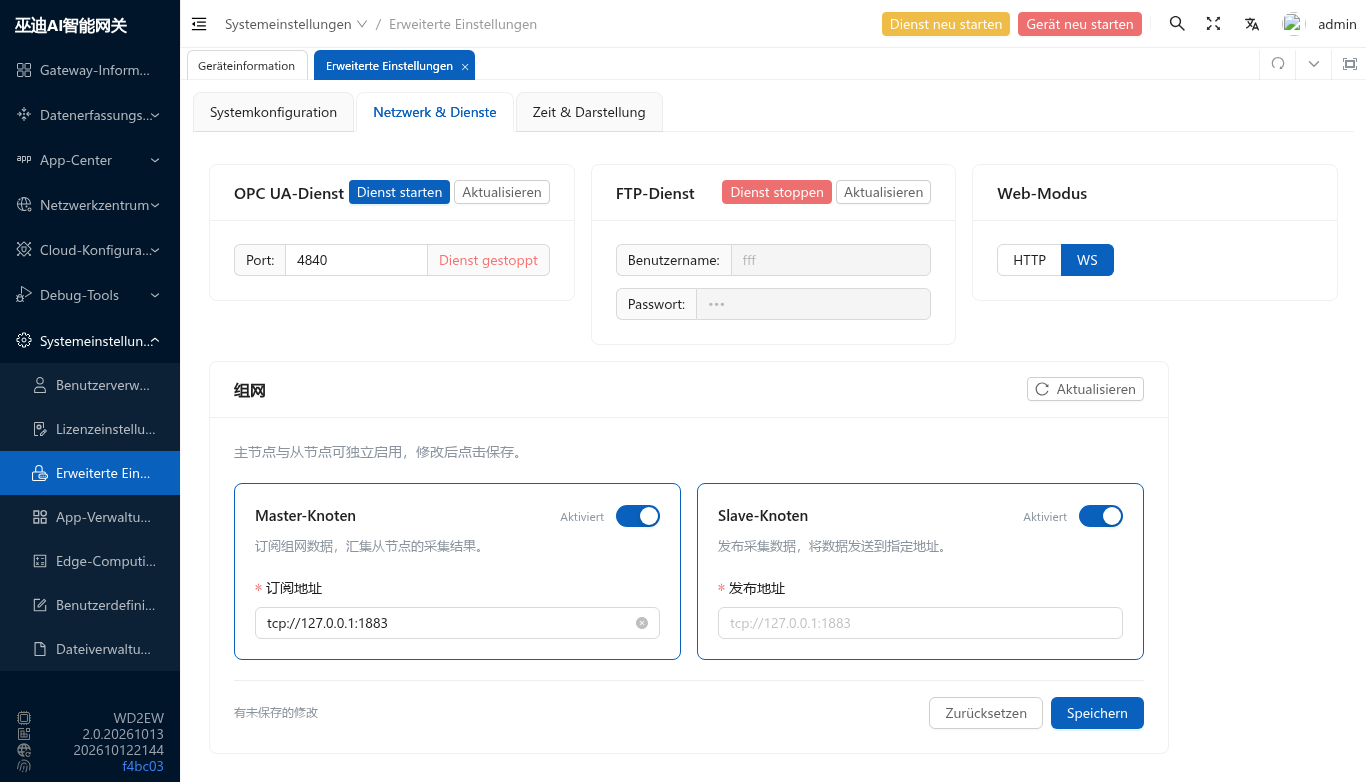
- Master: Abonniert Clusterdaten und sammelt die Erfassungsergebnisse der Slaves. Aktivieren Sie die Rolle und tragen Sie die Abonnementadresse ein, üblicherweise die des lokalen integrierten MQTT-Brokers.
tcp://127.0.0.1:1883im Screenshot verweist auf das aktuelle Gateway und ist nur ein Beispiel. - Slave: Veröffentlicht erfasste Daten an der angegebenen Adresse. Aktivieren Sie die Rolle und tragen Sie die Veröffentlichungsadresse ein, üblicherweise die des MQTT-Brokers des Masters. Verwenden Sie für einen entfernten Master nicht die lokale Adresse
127.0.0.1.
Klicken Sie nach Änderungen an Rollen oder Adressen im Clusterbereich auf Speichern und anschließend auf Dienst neu starten, um sie anzuwenden. Aktualisieren ruft die aktuelle Konfiguration ab, Zurücksetzen verwirft aktuelle Änderungen. Prüfen Sie Beitrittsanfragen auf dem Master unter Erfassungskonfiguration / Slave-Verwaltung, bevor Sie sie genehmigen.
Prüfen Sie die Netzverbindung zwischen den Knoten und die Erreichbarkeit des MQTT-Brokers. Übergeordnete und untergeordnete Beziehungen in verketteten Clustern dürfen keinen Kreis wie A → B → C → A bilden.
3.7.3.3 Zeit und Darstellung
3.7.3.3.1 Zeiteinstellungen
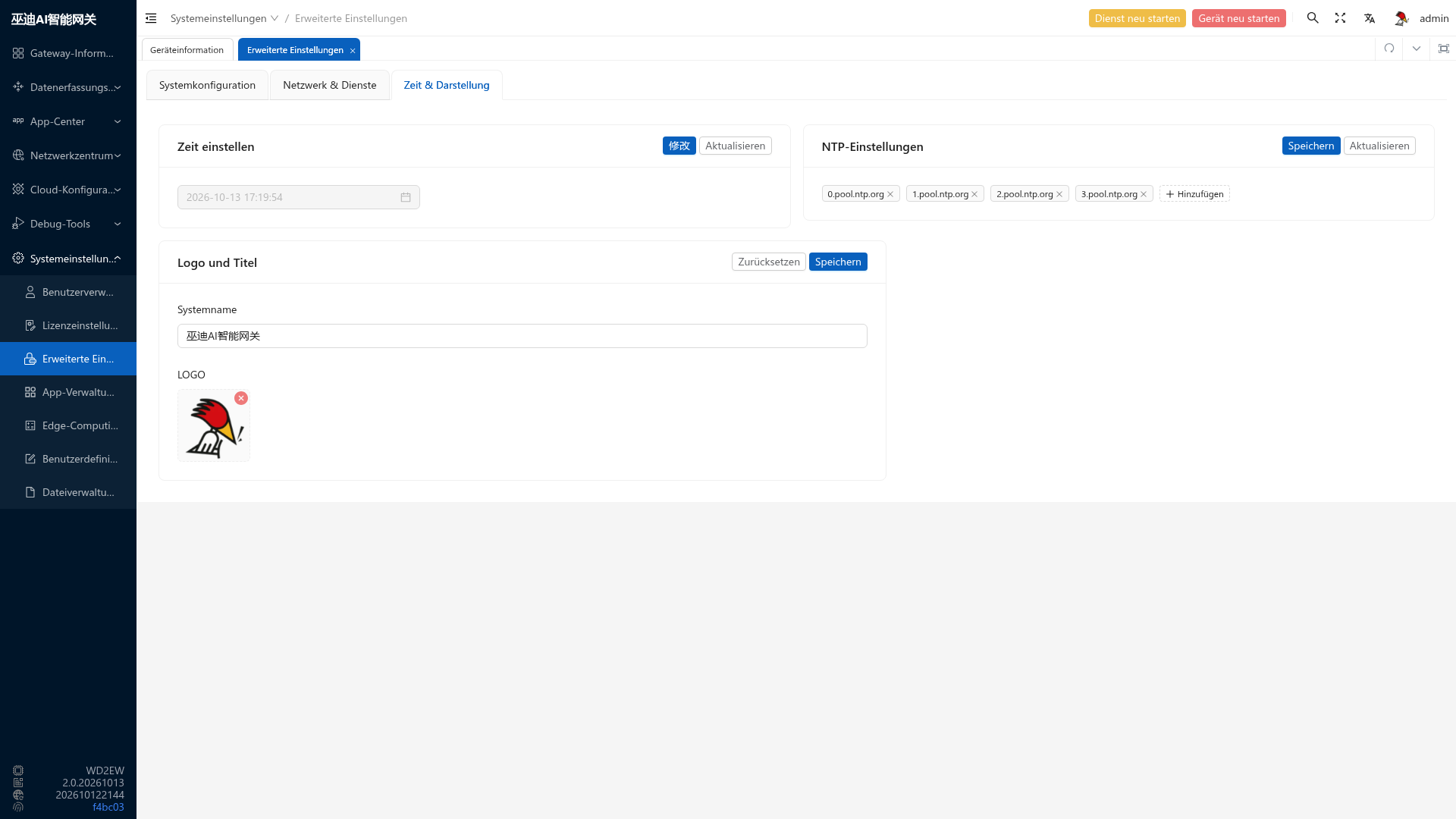
Zeigt die aktuelle Systemzeit des Gateways. Klicken Sie auf Ändern und folgen Sie den Anweisungen zum Einstellen und Bestätigen; Aktualisieren ruft die Zeit erneut ab. Zeitänderungen können Erfassungszeitstempel und die Reihenfolge von Protokollen beeinflussen und sollten im Wartungsfenster erfolgen.
3.7.3.3.2 NTP-Einstellungen
Konfigurieren Sie NTP-Server für die automatische Zeitsynchronisierung. Mit Hinzufügen ergänzen Sie eine Adresse, mit der Löschtaste neben dem Eintrag entfernen Sie sie; folgen Sie dann den Seitenhinweisen. 0.pool.ntp.org bis 3.pool.ntp.org sind Beispiele; ein erreichbarer interner NTP-Server ist ebenfalls möglich. Bei Domainnamen müssen DNS-Auflösung und Netzwerkzugriff auf den NTP-Dienst funktionieren.
3.7.3.3.3 Symbol und Titel
Systemname legt den angezeigten Titel fest; unter LOGO können Sie das Oberflächenlogo hochladen oder entfernen. Klicken Sie anschließend in diesem Bereich auf Speichern oder auf Zurücksetzen, um Änderungen zu verwerfen. Bildformate und Größenbeschränkungen entnehmen Sie den Upload-Hinweisen.
Oben rechts startet Dienst neu starten den Gateway-Anwendungsdienst neu; Gerät neu starten startet das gesamte Gerät neu. Speichern Sie vorher die benötigte Konfiguration. Verbindungen können kurzzeitig abbrechen; prüfen Sie nach der Wiederherstellung die Seite und die zugehörigen Funktionen.
3.7.4 Edge-Computing-Skript
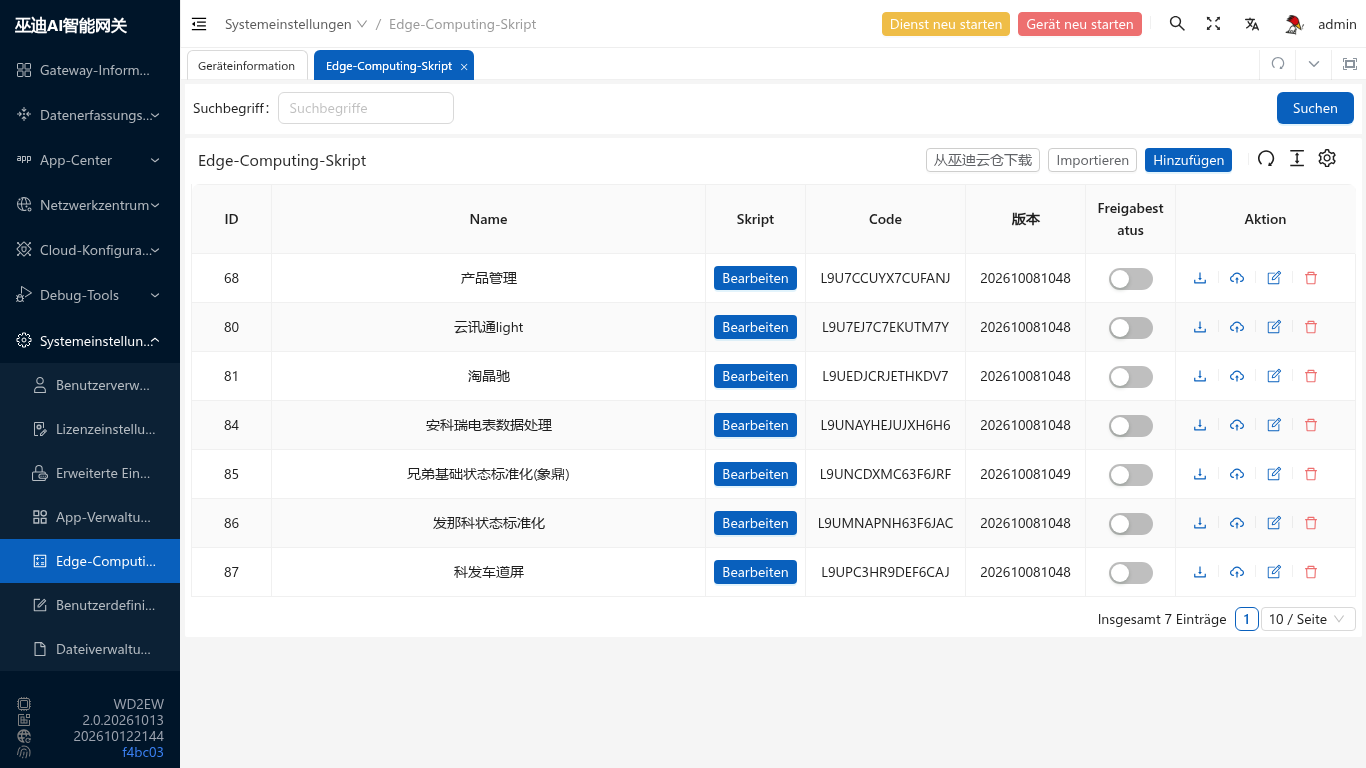
Hier können Sie globale Funktionen oder Variablen hinzufügen. Versuchen Sie, globale Variablen nicht außerhalb von Funktionen zu berechnen. Skripte können aktiviert oder deaktiviert werden. Die Skripte hier werden beim Systemstart in alle Edge-Computing-Skriptumgebungen geladen
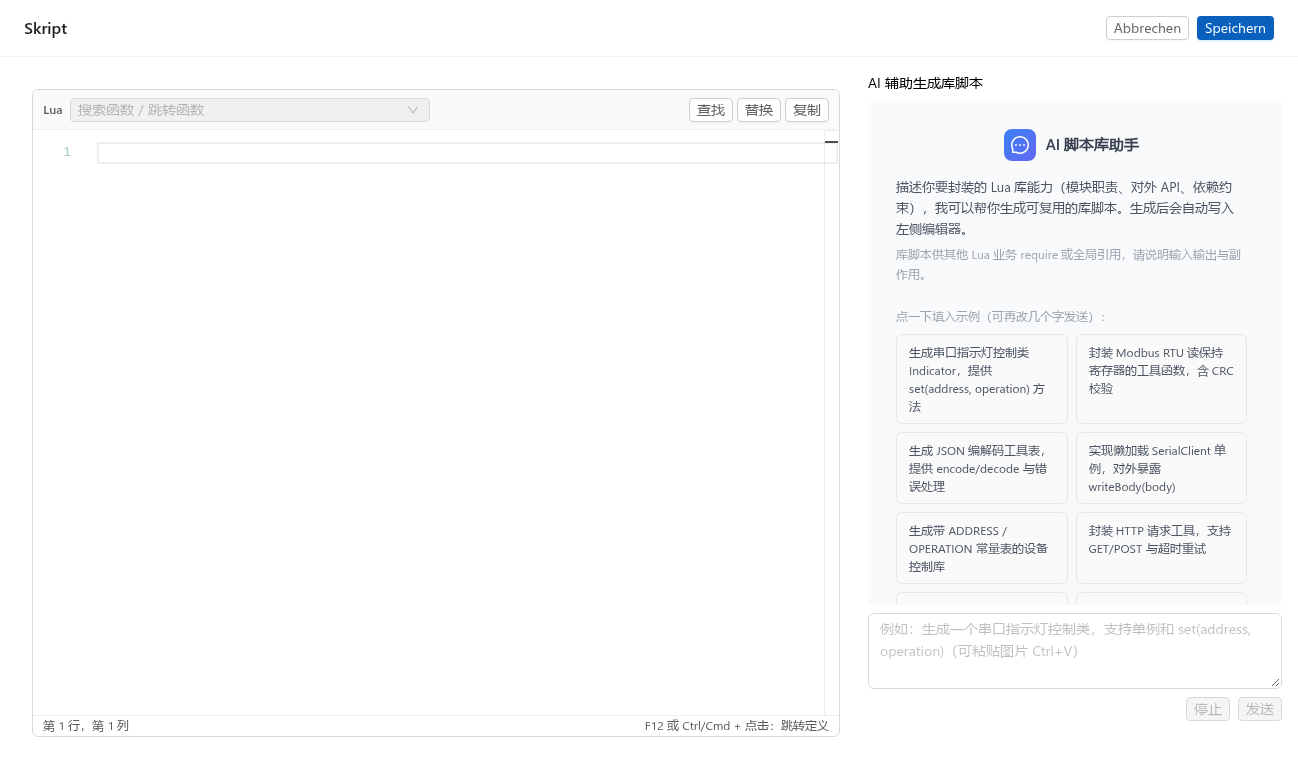
3.7.5 Benutzerdefiniertes Formular
Hier können Sie benutzerdefinierte Formulare für gespeicherte Variablen erstellen, um Variablen bequem anzuzeigen oder zu ändern
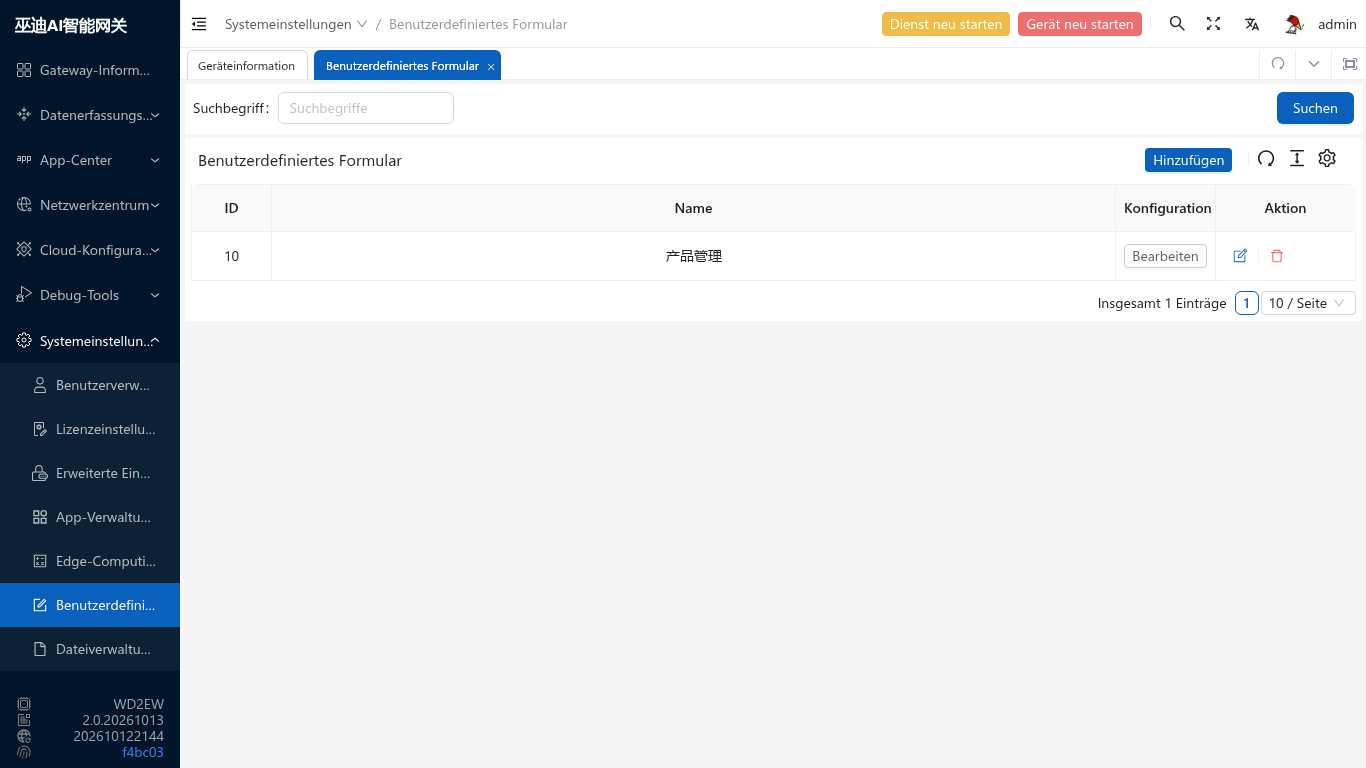
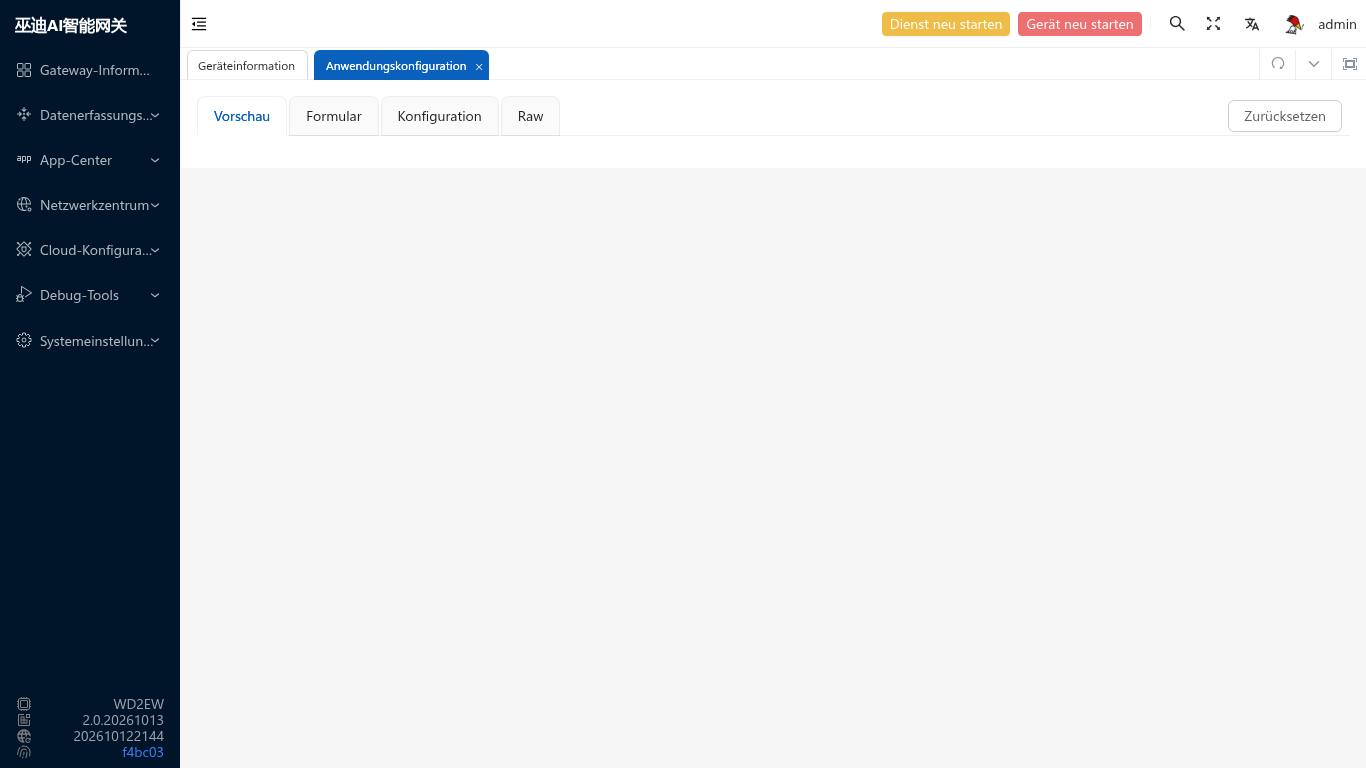
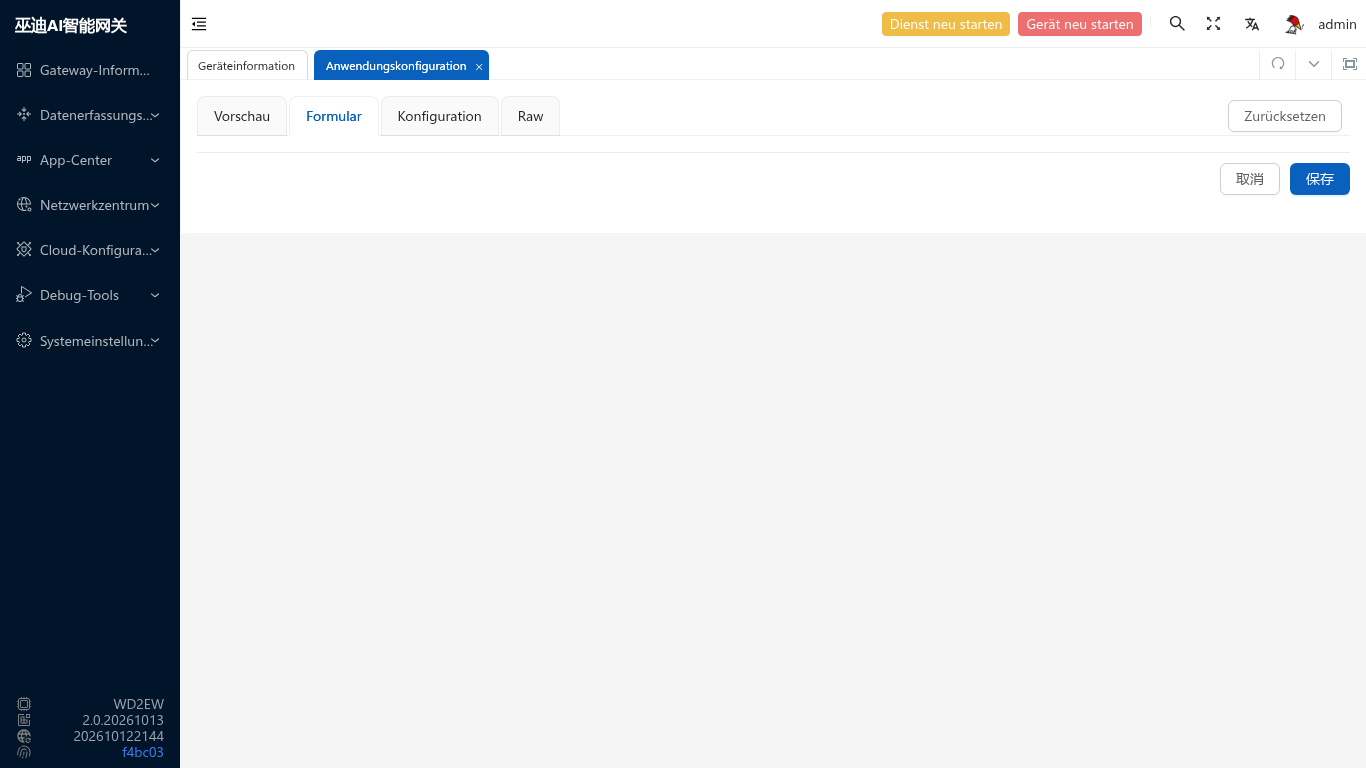
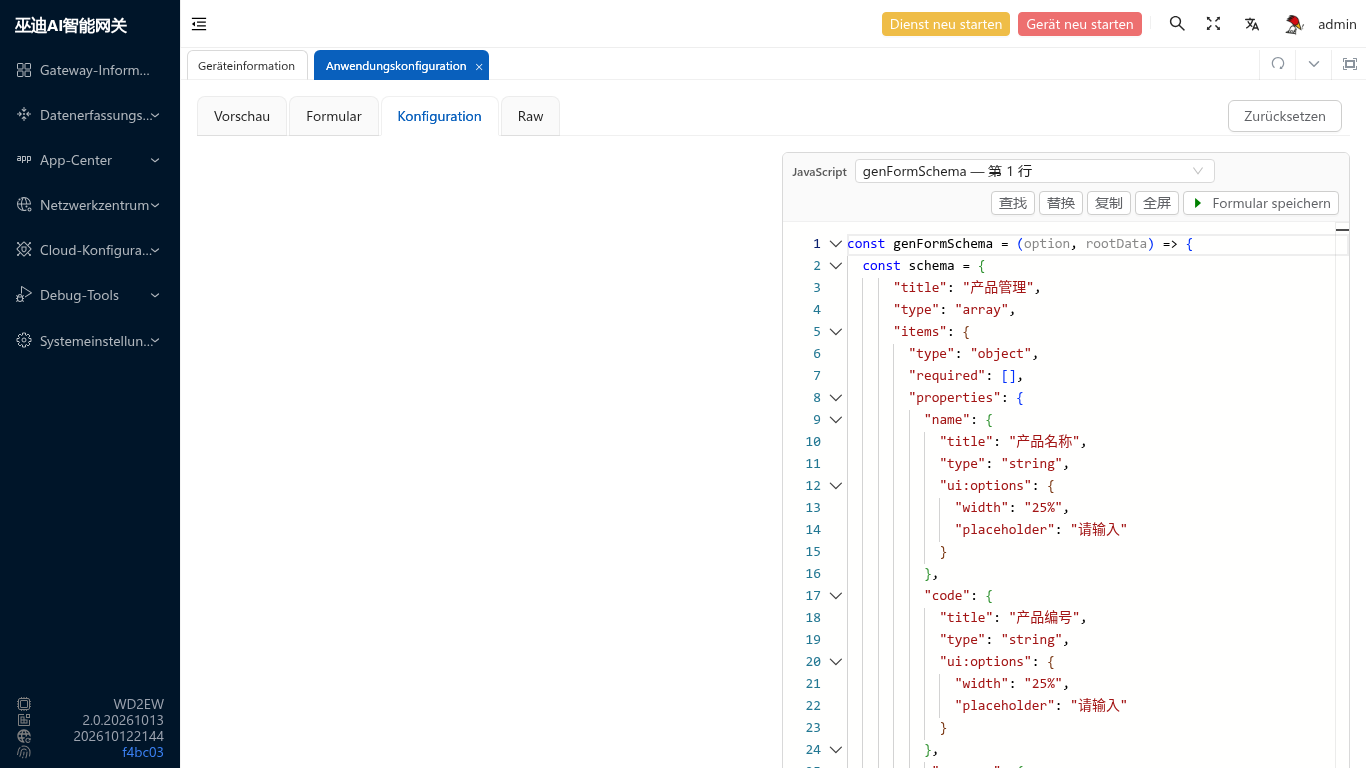
Die Formularbearbeitungsseite hat vier Funktionen: Vorschau, Formular, Konfiguration und Raw
Die Vorschau-Oberfläche wird verwendet, um die in diesem Formular gespeicherten Daten anzuzeigen
Die Formular-Oberfläche wird zum Bearbeiten von Daten verwendet
Die Konfigurations-Oberfläche wird verwendet, um das Anzeige- und Eingabedesign des Formulars zu konfigurieren, die Syntax ist JSON Schema
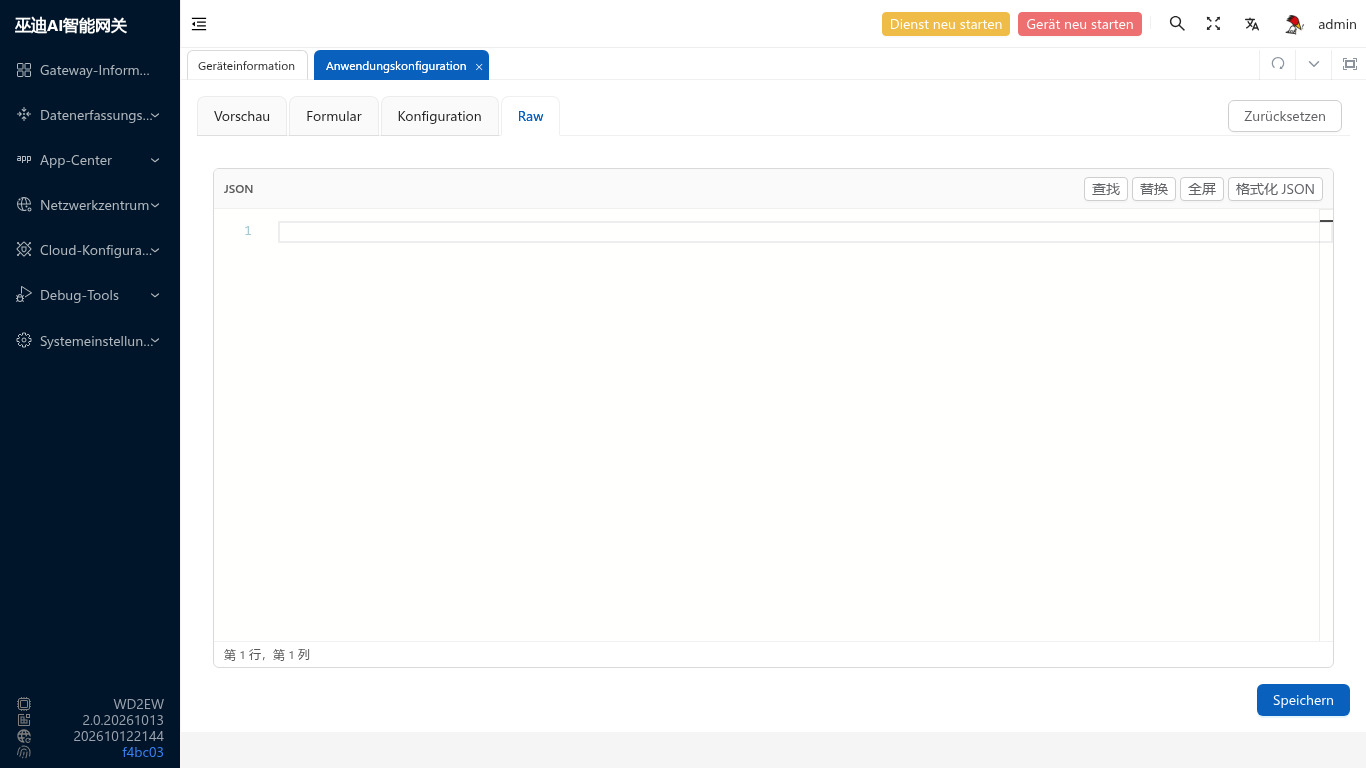
Die Raw-Oberfläche wird verwendet, um die Rohdaten im Formular anzuzeigen
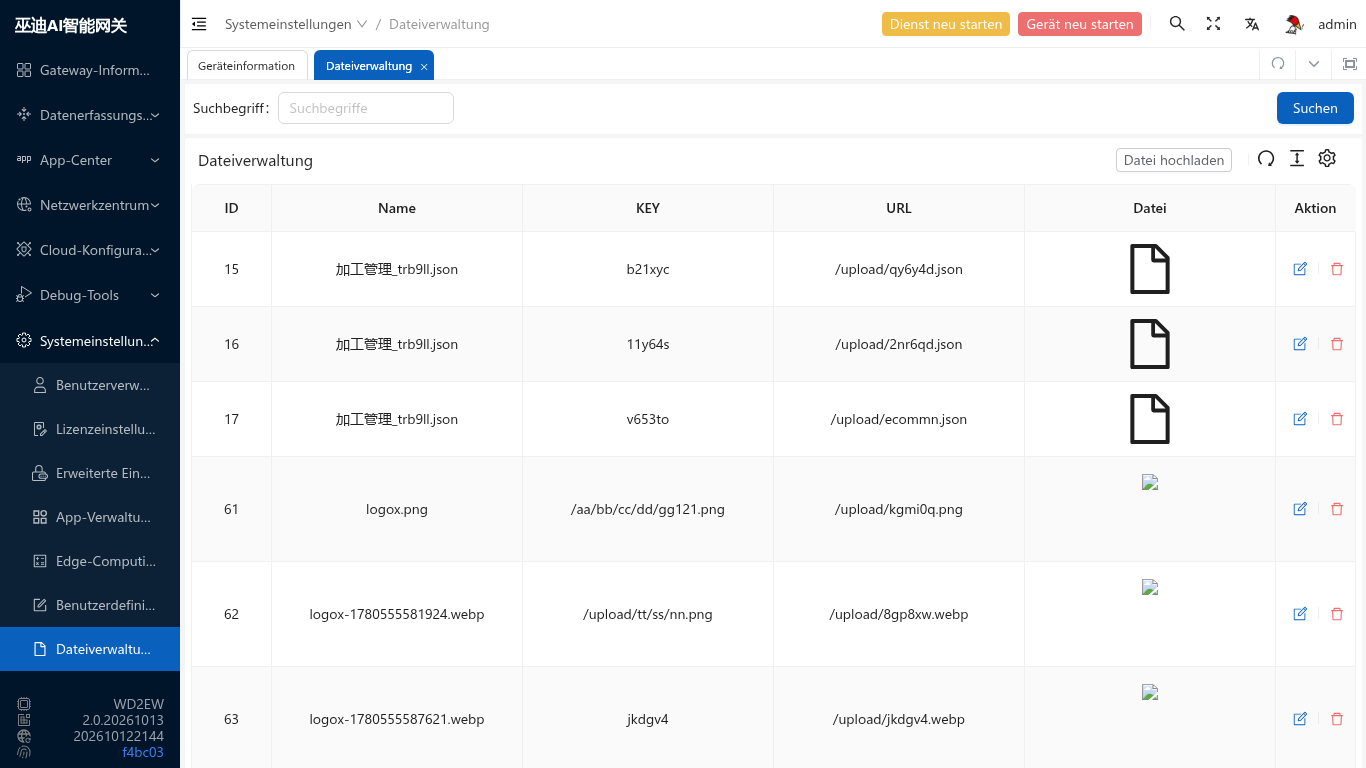
3.7.6 Dateiverwaltung
Diese Seite dient zum Hochladen von Materialien für die Dashboard-Nutzung. Der Speicherplatz in IoTBoX8 ist begrenzt. Bitte kontrollieren Sie die Dateigröße und laden Sie keine irrelevanten Dateien hoch